
建立網站表單本身不難,真正容易卡住的是「送出之後」:資料要去哪裡、怎麼驗證、怎麼防止機器人提交,以及網站要如何正確顯示成功或失敗狀態。這篇指南把這些工作拆成一條可以與 ChatGPT 協作完成的流程。
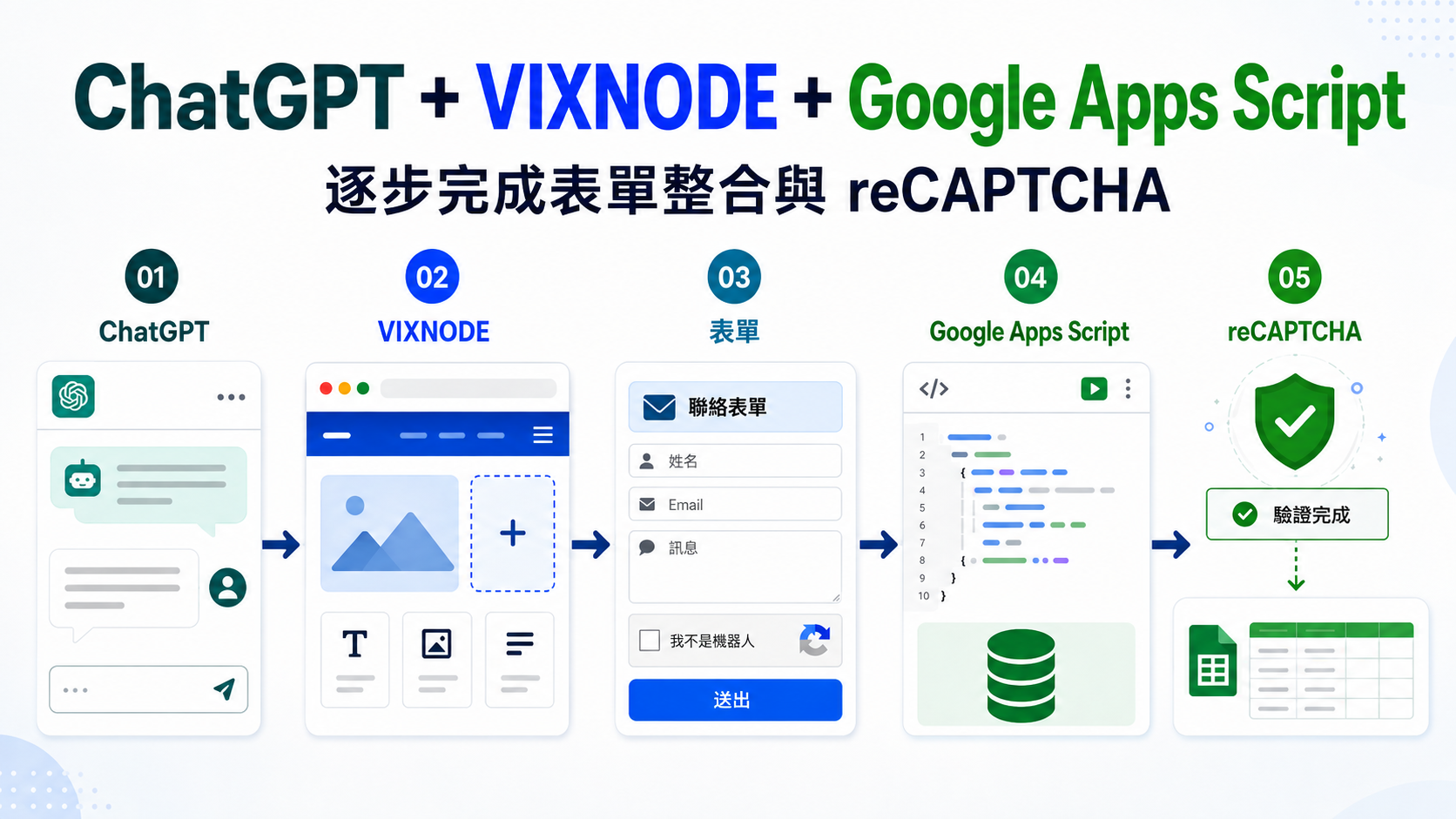
逐步完成整合
依序完成表單、GAS、reCAPTCHA、正式串接與測試;每個步驟都可以點擊展開。
先告訴 ChatGPT 你需要什麼表單描述欄位、操作狀態與後續串接需求。
請在我的 VIXNODE 網站建立聯絡表單,包含姓名、Email、電話與訊息。
表單需要送出按鈕、送出中狀態,以及成功與失敗訊息。
之後我要串接 Google Apps Script,並加入 reCAPTCHA。
透過 VIXNODE 完成表單前端先做好 UI、欄位驗證與手機操作體驗。
先處理 Label、必填欄位、Email 格式、Loading、成功/失敗狀態與 RWD。
請 ChatGPT 指引 Google Apps Script 設定與撰寫 Code.gs從 Google Sheet、Apps Script 專案到 Web App 部署。
把網站表單欄位交給 ChatGPT,請它依實際欄位產生完整 Code.gs,並一步一步指引設定與部署。
我有一個網站聯絡表單,欄位包含:
- name
- email
- phone
- message
- recaptchaToken
請一步一步指引我準備 Google Sheet、建立 Apps Script、撰寫完整 Code.gs、接收 POST、驗證欄位、伺服器端驗證 reCAPTCHA、寫入 Google Sheets、回傳 JSON,最後部署成 Web App。
使用 Google Drive Tool
已連接 Google Drive 時,可請 ChatGPT 協助建立或修改 Google Sheet、檢查欄位與相關檔案。
自行建立後提供網址
也可以自己建立 Google Sheet 或 Apps Script,完成後把網址交給 ChatGPT,請它依實際內容調整。
完成條件:Sheet、Code.gs、reCAPTCHA 驗證邏輯與 Web App 都已準備,並取得
/exec URL。準備 reCAPTCHA前端取得 token,真正驗證放在 Apps Script。
網站端取得 reCAPTCHA token,與表單一起送到 Apps Script,再由 Apps Script 進行伺服器端驗證。
重要:Secret 不要寫進公開的網站 JavaScript;驗證失敗時不要寫入 Google Sheets。
把 Web App URL 與 reCAPTCHA 資訊交給 ChatGPT讓網站端與 GAS 欄位格式對齊。
Google Apps Script Web App URL:
https://script.google.com/macros/s/xxxxxxxxxxxxxxxx/exec
請把目前聯絡表單串接到這個網址,送出 name、email、phone、message、recaptchaToken。成功後清空表單並重設 reCAPTCHA。
讓 ChatGPT + VIXNODE 完成正式串接處理 fetch、Loading、防重複提交與成功/失敗狀態。
- 必填與 Email 格式驗證
- 送出期間顯示 Loading 並停用按鈕
- 成功後清空欄位並重設 reCAPTCHA
- 失敗時恢復操作並顯示提示
測試、除錯,再正式發布成功與失敗案例都要測試。
完整測試:填表 → reCAPTCHA → 送出 → Apps Script 驗證 → Google Sheets 出現資料 → 網站顯示成功。
網站端與 Apps Script 的責任要分清楚
公開網頁只放前端需要使用的資訊;Secret、私密驗證資訊與安全判斷應留在 Apps Script 端。
常見問題
一定要會寫 Google Apps Script 才能完成嗎?
不一定。可以讓 ChatGPT 依欄位撰寫 Code.gs 並指引設定與部署。
Google Drive Tool 可以幫什麼?
可協助建立或修改 Google Sheet、檢查欄位與相關檔案;也可自行建立後提供網址。
reCAPTCHA 只放前端可以嗎?
不建議。前端取得 token,真正驗證應在 Apps Script 端完成。