
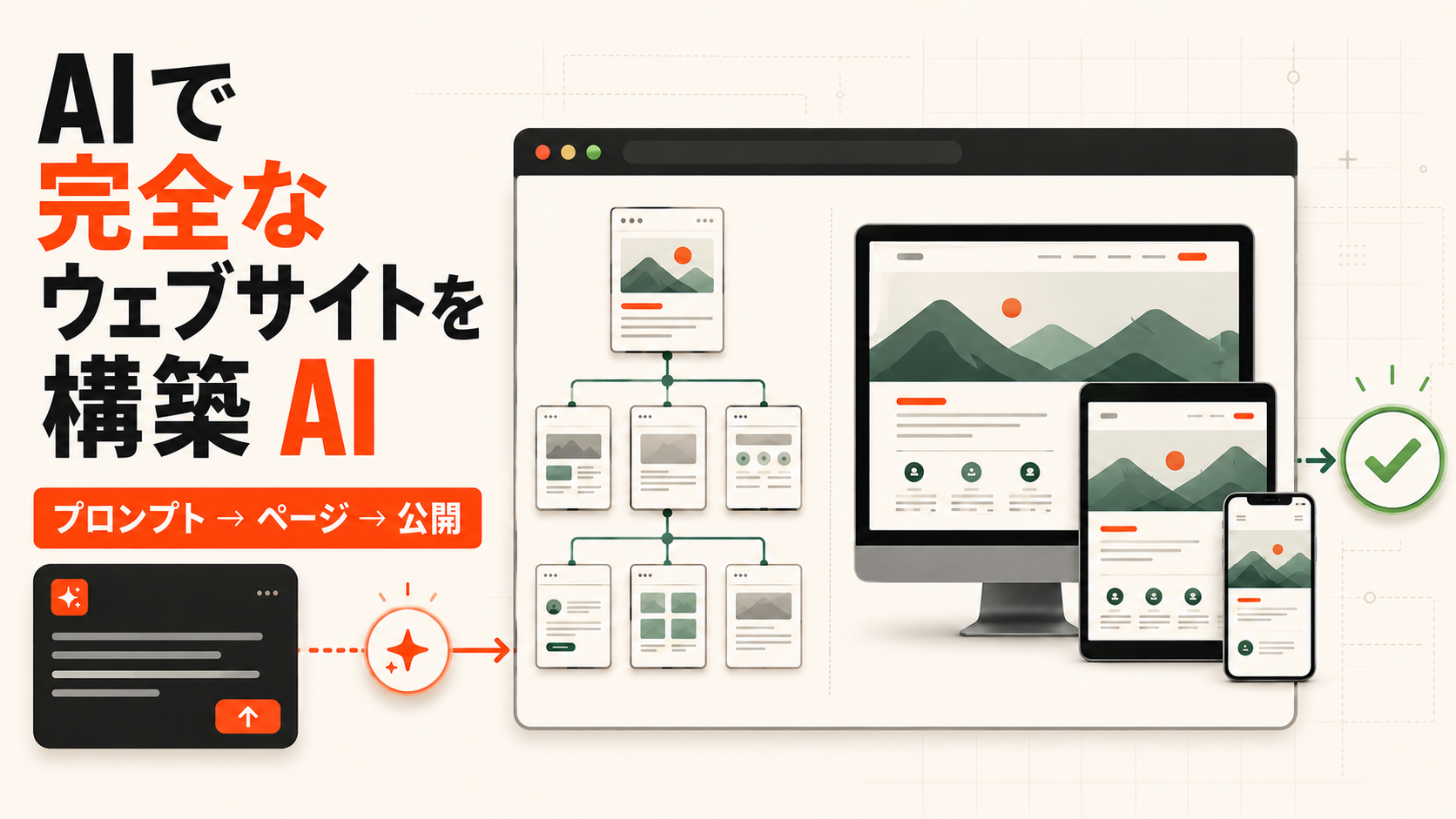
AI Webサイトビルダーは、わずか数分で印象的なホームページを生成できます。しかし、画面を生成することとWebサイトを構築することは同じ作業ではありません。完全なサイトには、明確な構成、一貫したナビゲーション、レスポンシブレイアウト、実際に動くフォーム、アクセシブルな操作、検索の基礎、パフォーマンス確認、信頼できる公開プロセスも必要です。
一つのプロンプトはゴールではありません。実践的な構築とレビューのワークフローにおける出発点です。
01 — 定義明確な要件整理から始める
曖昧な依頼でも見栄えの良いページは生成できますが、AIはそのサイトが誰のためのものか、何を伝えるべきか、どの行動が最も重要かを理解できません。生成を始める前に、ブランド、対象ユーザー、提供価値、主要な行動、必要なページ、ビジュアルの方向性、既存素材、必要な機能を定義してください。
- Webサイトは誰を表すものですか?
- 主な訪問者は誰ですか?
- Webサイトで何を説明、販売、または宣伝しますか?
- 訪問者に次に取ってほしい最も重要な行動は何ですか?
- どのページと機能が必要ですか?
- どの色、文章、画像、ブランドルールを維持する必要がありますか?
02 — プロンプト最初のWebサイト用プロンプトを書く
優れた最初のプロンプトには、Webサイトの種類、提供価値、対象ユーザー、ページ構成、ビジュアルの方向性、コンバージョン目標という六つの入力を含めます。必要に応じて、各ページの主要CTAは一つだけにする、架空の推薦コメントを作らない、モバイルで重要な内容を隠さない、といった明確な制約も加えます。
「現代的でプロフェッショナルな企業Webサイトを作成してください。」
「中小企業の反復業務の自動化を支援するコンサルティング会社のWebサイトを作成してください。主な対象は人事と業務部門の責任者です。ホーム、サービス、導入事例、会社概要、お問い合わせを含めてください。温かみのあるニュートラルカラーと明瞭なタイポグラフィを使い、主要な行動は無料相談の予約一つにします。すべてのページをモバイルでも快適に使えるようにしてください。」
まず構造的な初稿を生成し、その後は明確に指定したセクションを一つずつ改善します。小さな変更のたびにサイト全体を再生成すると、すでに承認した判断が失われることがあります。
03 — 構成実用的な複数ページ構成を計画する
ホームページは第一印象を作りますが、各ページにはそれぞれの役割が必要です。ページごとに読者、その人が抱える疑問、次に取るべき行動を定義します。
複数ページのサイトは、ホームページを小さく分けて繰り返すものではありません。各ページで異なる疑問に答え、役立つ次の導線を提供する必要があります。
04 — システム一貫したナビゲーションとコンポーネントを作る
AIは各ページを個別には魅力的に見せられますが、サイト全体に一貫性がないことがあります。ページを増やす前に、再利用可能なルールを決めてください。
「サービス」「実績」「お問い合わせ」のような直接的なナビゲーション名を使います。現在のページを明確に示し、共通コンポーネントを再利用可能にして、将来の一度の変更を全体へ適用できるようにします。
05 — レスポンシブデスクトップ以外も考えて設計する
レスポンシブデザインは、デスクトップのレイアウトを縮小するだけではありません。利用環境ごとに、読む順序、余白、操作要素、画像、ナビゲーションを再構成する作業です。
ホームページのスクリーンショットだけでなく、複数の画面幅で利用フロー全体をテストしてください。大きすぎる見出し、小さすぎる文字、誤った積み重なり、切れた画像、操作要素を覆う固定要素、ビューポートからはみ出す長いコンテンツに注意します。
06 — 機能実際に動作する機能を追加する
表示されているフォームが必ず動作するとは限らず、アニメーションするボタンが正しい移動先へ接続されているとも限りません。意味のある操作はすべてテストしてください。
リンク先、モバイルメニュー、ドロップダウン、外部リンク、分かりやすい選択状態を確認します。
ラベル、必須項目、入力検証、送信、成功メッセージ、復旧可能なエラーをテストします。
論理的なフォーカス順序、見えるフォーカス、十分な操作領域、ポインターだけに依存する操作がないことを確認します。
必要なデータだけを収集し、支払い、削除、アカウント変更の前には確認を求めます。
07 — 品質SEO、速度、アクセシビリティを確認する
SEOの基礎
各ページに固有で内容を表すタイトル、メタディスクリプション、主見出し、URL、ソーシャル共有プレビューを設定します。意味のあるリンクテキスト、論理的な見出し、正確な画像の代替テキスト、人とクローラーが構造を理解しやすい内部リンクを使います。
パフォーマンス
画像を圧縮し、Webに適した形式を使い、フォントファイルを制限し、不要なメディアを削除して、過剰なアニメーションを避け、重要でないリソースの読み込みを遅らせます。実際のモバイル回線でテストし、訪問者が待ちきれなくなる前に表示できるサイトを目指します。
アクセシビリティ
十分なコントラスト、見えるキーボードフォーカス、明確なフォームラベル、役立つ代替テキスト、意味に沿った見出し順序、視差効果を抑える設定への対応を維持します。状態を伝える唯一の手段として色だけを使わないでください。
08 — 公開公開後も継続して確認する
公開前に、正式なドメインを接続し、HTTPSを確認し、仮の内容を削除し、フォーム送信をテストし、役立つ404ページを作成します。さらに、ファビコンとソーシャルプレビューを確認し、アクセス解析を導入し、インデックス設定を検証して、復旧可能なバージョンを残します。
公開後は、複数のデバイスで主要な利用フローをもう一度試します。壊れたページ、フォーム送信の失敗、遅い体験、予想外の離脱、検索インデックスを監視してください。実際の利用によって、生成プレビューでは見つからない問題が明らかになります。
09 — 回避AI Webサイト構築でよくある七つの間違い
バージョン1は方向性を示す草案として扱い、内容、レイアウト、機能をさらに確認します。
変更するセクションと、維持すべき承認済み要素を明確に指定します。
訪問者はサービス、記事、導入事例など、どのページからでもサイトへ入る可能性があります。
「可能性を引き出す」のような曖昧な表現を、具体的な提供内容、根拠、次の行動に置き換えます。
ビューポートに収まるかだけでなく、読みやすさ、ナビゲーション、フォーム、操作をテストします。
人物、数値、推薦コメント、提携先、価格、法的な主張を確認します。
アニメーションや装飾によって、速度、読みやすさ、操作性を損なってはいけません。
10 — 検証AI Webサイト公開チェックリスト
内容と構成
- 各ページに明確な目的が一つある
- ナビゲーション名が統一されている
- 重複または架空の内容がない
- 連絡先とCTAが正しい
- 各ページに役立つ次の導線がある
レスポンシブデザイン
- デスクトップ、タブレット、モバイルを確認済み
- 文字が快適に読める
- 画像が正しく切り抜かれる
- 操作要素がタッチで使える
- 横方向のはみ出しがない
機能
- 内部リンクと外部リンクが動作する
- フォームを正常に送信できる
- 成功とエラーの状態が明確である
- メニューとダイアログを操作できる
- 重大な操作には確認が必要である
SEOと共有
- 各ページに固有のタイトルと説明がある
- 短く内容が分かるURL
- 論理的な見出し階層
- 画像の代替テキストが設定済み
- ソーシャルプレビューを確認済み
品質と公開
- 画像とメディアが最適化されている
- 主要な操作をキーボードで実行できる
- ドメインとHTTPSが正しい
- アクセス解析とエラー追跡が有効である
- 復旧可能なバージョンがある
よくある質問
最初のプロンプトから公開までの間に生じる、実践的な疑問へ簡潔に答えます。
一つのプロンプトで本当に完全なWebサイトを作れますか?
役立つ出発点は作れますが、正確な内容、複数ページ構成、レスポンシブ動作、テスト、公開設定までを一度で完成させることはほとんどありません。まず基礎を生成し、その後は段階を分けてサイトを確認してください。
コーディングの知識は必要ですか?
必ずしも必要ではありません。自然言語と視覚ツールで構築作業の多くを進められます。ただし、構成、レスポンシブデザイン、SEO、アクセシビリティ、Webフォームの仕組みを理解していると、結果が公開可能かを判断しやすくなります。
AIが生成した文章をそのまま公開できますか?
最初に確認してください。サービス、価格、名称、数値、導入事例、法的文章、連絡先、すべての主張を検証します。AIの文章は草案であり、公開内容への責任はブランド側にあります。
サイト全体を生成するべきですか、それともページごとに進めるべきですか?
全体構成、共通ナビゲーション、デザインシステムから始め、その後で各ページを個別に改善します。一貫性を保ちながら、漏れも見つけやすくなります。
Webサイトを公開できる状態か、どう判断すればよいですか?
内容が正確で、主要な利用フローが動作し、さまざまなデバイスで利用でき、SEO、パフォーマンス、アクセシビリティ、プライバシー、アクセス解析、復旧手段をすべて確認したら公開できます。公開後も監視を続けてください。
11 — 改善AIが速めるのは初版であり、責任ではない
AIは、アイデアから動作する最初の草案までの距離を大幅に縮めます。しかし、計画、デザイン上の判断、テスト、保守が不要になるわけではありません。
最も信頼できるワークフローはシンプルです。目的を定義し、AIで構成づくりと反復を速め、その後に人が内容、体験、公開品質を確認します。一つのプロンプトでサイトの形は作れます。明確なシステムと継続的な改善によって、人が実際に使えるWebサイトになります。