
透過 ChatGPT 與 VIXNODE,你可以用日常語言規劃、建立及管理一致的多頁網站,不需要自行處理複雜的技術架構。
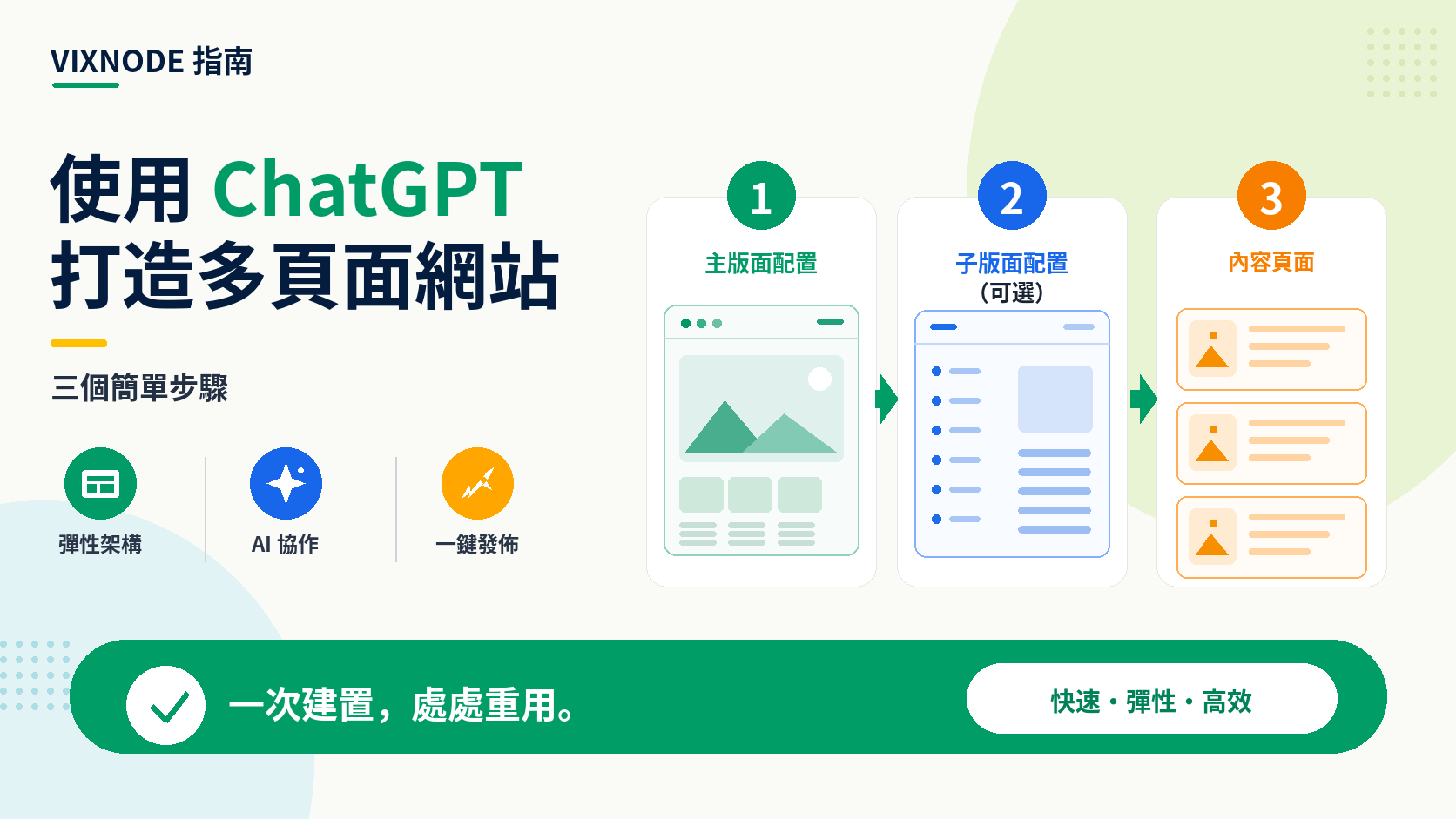
使用 ChatGPT 在 VIXNODE 建立或更新 Layout 與頁面時,可以搭配這份參考指引。
下載指引(.md)建立網站系統,而不是零散頁面
多頁網站應該呈現一致且連貫的使用體驗。所有頁面都需要共用清楚的導覽、字體、色彩、間距、按鈕風格與響應式顯示方式。
最好的起點是建立一個主 Layout,統一管理全站共用的頁首、導覽、頁尾、內容寬度與整體視覺語言。
步驟 1:先描述完整網站
建立頁面前,先告訴 ChatGPT 網站需要哪些頁面,以及哪些元素應該保持一致。請專注描述內容、設計與訪客體驗,不必說明技術實作方式。
步驟 2:建立主 Layout
先請 ChatGPT 建立全站共用的使用體驗,再開始製作個別頁面。
預覽時,請確認導覽是否包含所有規劃頁面、桌面與手機版是否容易操作,以及整體設計能否適用於不同內容。
步驟 3:逐頁建立內容
主 Layout 確認後,依序說明每個頁面的目的與必要內容。ChatGPT 會讓新頁面延續網站已核准的設計。
逐頁建立能讓你更容易檢查內容品質、標題層級、內部連結、行動呼籲與手機閱讀體驗。
步驟 4:有需要時才加入子 Layout
子 Layout 適合多個相關頁面需要相同額外格式的情況,例如文章、說明文件、產品詳情、作品案例、課程單元或說明中心頁面。
主 Layout → 內容頁面
頁面只需要全站共用的頁首、頁尾、導覽與視覺系統時,使用這種方式。
主 Layout → 子 Layout → 內容頁面
一組頁面還需要共用文章格式、側欄、產品結構或其他重複體驗時,使用這種方式。
步驟 5:確認正確的修改範圍
要求 ChatGPT 更新網站時,請說明這項修改應該影響哪些頁面。
步驟 6:套用前先預覽
透過預覽檢查內容與使用體驗。發現問題時,只要用一般語言描述畫面上的問題與期望結果即可。
- 頁面是否只有一個清楚的主要目的?
- 訪客能否立即理解主要訊息?
- 標題與內容區塊是否容易瀏覽?
- 按鈕及連結是否引導訪客前往正確的下一步?
- 頁面是否與網站其他內容保持一致?
- 手機版是否清楚且容易操作?
- 內部連結是否前往正確頁面?
實用的多頁網站工作流程
建立新頁面的實用指令
使用 ChatGPT 建立多頁網站常見問題
快速了解 Layout 規劃、頁面建立與網站修改方式。
每個網站都需要子 Layout 嗎?
不需要。主 Layout 已能滿足頁面需求時,直接使用即可。只有多個相關頁面需要相同的額外結構時,才加入子 Layout。
什麼時候適合建立子 Layout?
當一組頁面會重複使用相同格式時,例如文章、產品、作品案例或說明文件。
應該一次建立所有頁面嗎?
可以,但分階段建立與檢查通常更可靠。先確認共用設計,再逐頁完成內容。
共用導覽或頁尾應該在哪裡修改?
請 ChatGPT 修改主 Layout,讓更新一致套用到整個網站。
如果只有指南頁面需要新功能呢?
修改指南使用的子 Layout,讓改善套用到該頁面群組,而不影響一般頁面。
如果只想修改單一頁面呢?
指定頁面名稱,並清楚說明更新只套用於該頁。共用 Layout 與其他頁面維持不變。
為什麼每次修改都要先預覽?
預覽可以在套用前檢查內容、設計、導覽、連結與手機版體驗。
如果 ChatGPT 混淆了網站內容怎麼辦?
重新說明目前操作的專案、頁面與 Layout,並指出修改要套用到整個網站、一組頁面或單一頁面。必要時可開啟新對話,提供簡短摘要或下載的 VIXNODE 指引。