
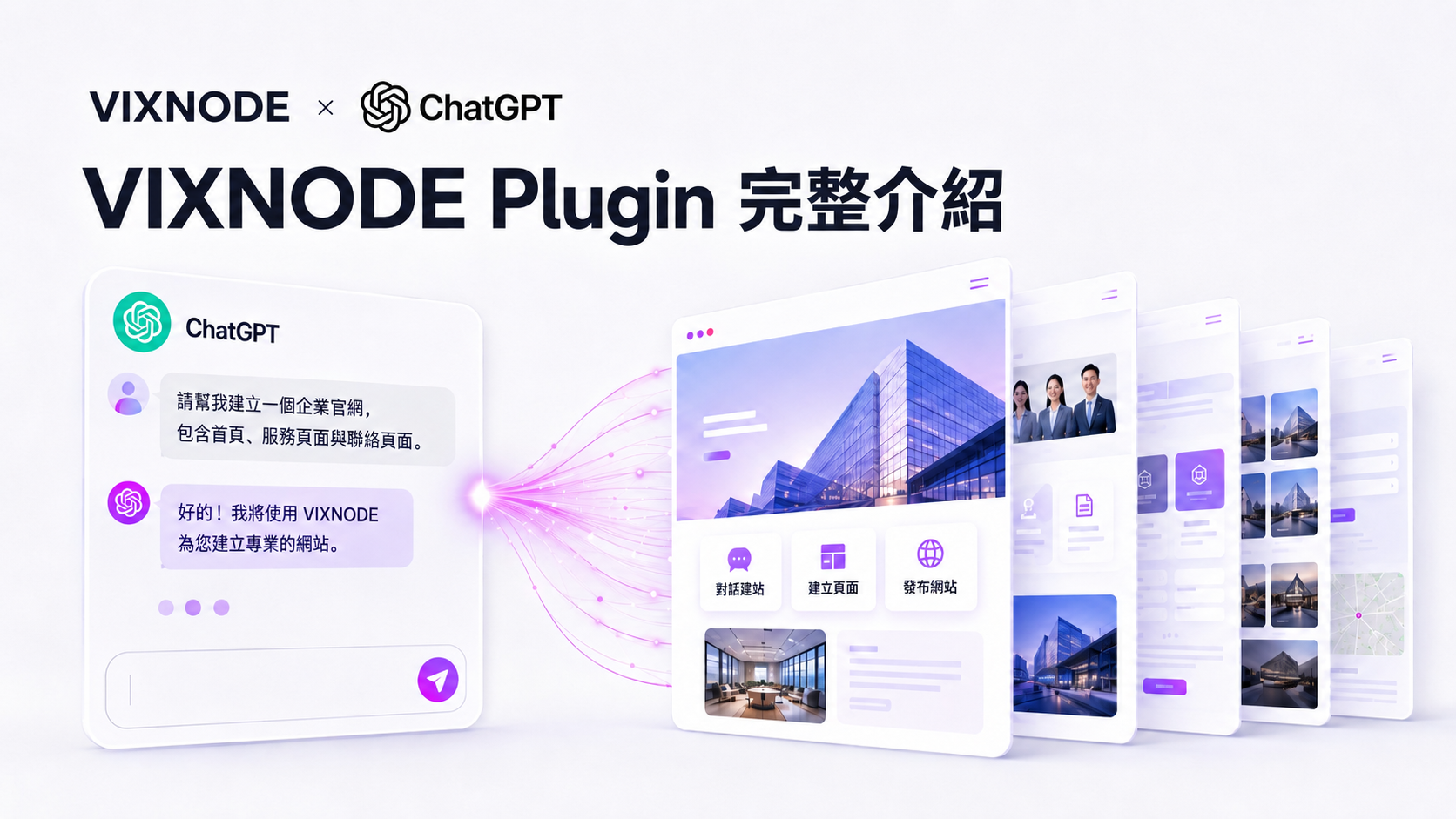
連接 VIXNODE 帳戶後,你可以用自然語言規劃網站、建立與修改頁面、管理素材、設定自訂網域,以及檢查版本與 SEO。AI 會依需求使用對應工具;你不需要記住工具名稱或手動填入專案識別碼。
一般建立或修改頁面會先提供預覽,讓你確認內容、目標頁面與發佈設定後再執行。儲存草稿與正式發佈是不同操作:草稿更新不代表訪客已看見新內容,發佈會用最新儲存內容更新線上版本。
如何連接
- 開啟文章中的 VIXNODE Plugin 連結。
- 選擇連接,登入並授權 VIXNODE 帳戶。
- 返回對話,說明要處理的網站、頁面及目標。
- 先確認 AI 找到的是正確專案,再查看預覽或修改建議。
第一次連接後,可先說:「請確認目前連接的 VIXNODE 帳戶,列出我可以管理的網站,讓我選擇。」選定網站後,再接續以下情境。
ChatGPT × VIXNODE 實際操作示範
透過影片了解 ChatGPT 與 VIXNODE Plugin 如何協作建立與管理網站。
從建站到日常維護:依情境使用 Prompt
以下以「麵包工作坊」串起建站流程。每個範例可獨立使用;請替換成你的網站名稱與真實資料。涉及使用者確認的步驟,應等 AI 顯示內容或預覽後再確認,不要一次貼上尚未看過內容的確認指令。
適合時機: 第一次連接、管理多個網站,或不確定目前使用哪個帳戶。
請查看目前連接的 VIXNODE 帳戶、方案與配額,再列出我可以管理的網站。請開啟「麵包工作坊」,列出它的頁面與目前網域設定。如果有同名專案,先讓我選擇。如果連錯帳戶,可說:「我要改用另一個 VIXNODE 帳戶,請協助重新連接。」如果忘記頁面在哪個網站,可說:「請跨網站搜尋『課程介紹』,列出符合的頁面讓我選擇。」
接下來: 確認專案後再準備內容;還沒有網站時,使用下一個情境。
適合時機: 從零建站,或準備新增多個頁面。
我要建立「麵包工作坊」網站,介紹品牌、烘焙課程、食譜與聯絡方式。請先確認是否已有同名專案;若沒有,協助建立。請先規劃首頁、課程介紹、食譜與聯絡我們的頁面架構及共用主要版型,列出各頁目的與導覽順序,先不要建立頁面。架構呈現後,可調整:「食譜頁需要共用材料與步驟欄位,請評估是否需要子版型;其他頁面沿用主要版型。」子版型只在一群頁面確實需要額外共用結構時使用。
接下來: 確認架構,再選視覺方向與準備素材。閱讀「使用 ChatGPT 建立多頁網站」。
適合時機: 生成頁面前,或準備替換既有素材。
品牌希望溫暖、自然、有手作感,使用麥色與深棕色。請提供適合的參考主題,並整理字體、配色與圖片方向供我確認。請分析我提供的參考網址,整理內容順序與版面特色;文字使用我們自己的品牌資料。請開啟「麵包工作坊」的圖片庫,讓我選首頁主視覺,再預覽選定圖片,確認圖片內容及裁切方式。我已透過平台上傳課程介紹影片與課程 PDF,請從這個專案的影片庫及檔案庫找出對應素材,確認實際路徑後再加入頁面。大型素材建議先透過平台介面上傳。若需由 AI 上傳,可說:「請將我提供的課程 PDF 上傳至『麵包工作坊』的私人資源庫,先確認檔名與位置。」分段上傳由工具依檔案大小安排,不必在自然語言中自行指定 chunk 編號。
接下來: 風格與素材確認後才產生頁面。若要提供訪客下載,另外說明公開下載需求,先確認公開位置及是否覆寫既有檔案。
適合時機: 已選定專案、架構及風格,準備新增頁面。
請為「麵包工作坊」建立首頁,包含主視覺、品牌故事、課程介紹與聯絡按鈕,使用我剛選的圖片與確認的主要版型。缺少真實資料時先詢問,不要虛構價格或地址。先給我預覽。請建立初階烘焙課程頁,沿用已確認的版型,介紹適合對象、課程內容與報名方式。路徑使用 classes,檔名使用 beginner-bread;先檢查是否重複並給我預覽。只想試作時,改說:「請先產生課程頁預覽,確認後僅存成私人草稿,不要發佈。」預覽出現後,檢查目標專案、內容、連結及公開/發佈選項,再使用預覽介面的確認操作。
接下來: 預覽確認後才執行;草稿完成後可繼續修改,準備公開時再檢查 SEO。
適合時機: 更新文案、替換圖片、加入區塊,或調整手機版。
請先讀取「麵包工作坊」首頁最新內容,再把主標題改成「從一團麵糰,開始手作的日常」。保留圖片、版型與其他文字,先給我預覽。請在課程頁加入我提供的常見問題與課程影片,保留原本內容、導覽及版型關係,先檢查手機版顯示並提供預覽。如果本次不想上線,補充:「只更新草稿,不要發佈;維持頁面原本的公開狀態。」若也要限制公開,另說「設為私人頁面」,避免把兩個需求混為一談。
接下來: 確認修改範圍與發佈設定。一般修改使用預覽流程,不需要求直接寫入工具。
適合時機: 內容已定稿,或想改善搜尋結果中的標題與摘要。
請查看初階烘焙課程頁目前的 SEO 標題與說明,依實際內容提出修改建議,先列出新舊對照。請為這篇酸種麵包教學文章取得適合的 Article 結構化資料範例,使用已確認的文章資料整理完整 JSON-LD;缺少作者或日期時先詢問,先不要套用或發佈。檢查內容後,再明確確認要套用的 SEO 設定。SEO 修改工具會發佈 SEO 設定,不應將它當成僅保存草稿的操作。
接下來: SEO 與內容都確認後,再處理頁面正式發佈。
適合時機: 私人草稿已完成,或共用版型變更需同步到公開頁面。
課程頁草稿已定稿。請先確認最新儲存內容,說明正式發佈是否會讓私人頁面公開,以及會替換哪些線上內容,讓我確認後再發佈。主要版型已更新。請先列出「麵包工作坊」目前公開的頁面及重新發佈影響範圍,供我確認;不要公開原本的私人頁面。發佈後可說:「請取得課程頁的已發佈內容,核對主標題、影片與下載連結是否符合剛才確認的版本,並提供實際公開網址。」若回報仍在排程或發佈中,待完成後再核對。
接下來: 需要品牌網址時,進行下一個情境;已使用自訂網域則可直接進入日常維護。
適合時機: 網站已準備好對外公開,且你已持有要使用的網域。
我要讓「麵包工作坊」使用 www.example.com。請先驗證方案資格與 DNS,列出需要設定的 A/TXT 記錄;這一步先不要綁定網域。到網域管理服務完成工具提供的 DNS 設定後,再說:
我已依提供的記錄更新 DNS,請重新驗證。驗證通過後協助綁定 www.example.com;如果專案已有網域,先說明替換影響並讓我確認。綁定成功後再說:「請查詢目前網域與 SSL 狀態。如果尚未啟用,告訴我缺少的 DNS 設定或目前等待狀態,不要重複綁定。」
接下來: SSL 啟用後檢查實際網址。驗證、綁定及 SSL 啟用是不同步驟,網域工具不會代替頁面發佈。
適合時機: 發現文案不正確、區塊消失,或想撤回某次修改。
請查看首頁版本紀錄,比較最新版本與前一版,整理文案、圖片和導覽的差異,先不要修改。請讀取我選定的歷史版本,將品牌故事區塊與目前版本比較;只準備恢復這個區塊的預覽,保留其他內容,確認後僅存草稿。歷史查詢不會自動恢復內容。若要整頁恢復,先確認哪些後續修改會被覆蓋,再決定是否發佈。
接下來: 以修改預覽確認恢復內容,需要上線時再回到發佈流程。
適合時機: 網站營運一段時間後,需要更名、設定流量限制、更換網址或停止使用自訂網域。
請先查看「麵包工作坊」的一般設定,提出更名為「麵包工作坊官方網站」的修改內容;不要修改頁面或重新發佈。請查詢頻寬限制的設定方式,依我提供的期間與 GB 上限整理方案;缺少日期、時區或上限時先問我,並說明達到上限對公開網站的影響。我要停止使用目前自訂網域。請先顯示目前綁定與移除影響,包括公開網址及專案路徑會如何變動,先不要移除,等我看過後確認。接下來: 修改前確認具體內容與影響。網域移除不代表專案或所有頁面已刪除。
43 項工具速查
以下依上方情境查閱對應工具;主要操作範例已放在各情境中,工具表不再重複同一組 Prompt。此數量依本次確認的工具目錄整理,連線中可用的工具仍以目前提供的定義為準。
帳戶與網站專案(6 項)
| 工具 | 用途 |
|---|---|
get_account_info | 查看帳戶、方案及配額 |
switch_account | 重新連接並切換帳戶 |
get_website_projects | 列出網站專案 |
project_info | 查看單一網站的設定與網域資訊 |
create_project | 建立網站專案 |
modify_project | 修改網站一般設定,不修改或發佈頁面 |
參考與操作文件(3 項)
| 工具 | 用途 |
|---|---|
get_reference_themes | 查閱參考主題、風格與配色 |
get_url_html | 讀取參考網址的 HTML |
get_docs | 查詢操作指南、工具說明及使用範例 |
圖片、影片與檔案(12 項)
| 工具 | 用途 |
|---|---|
get_photo_gallery | 開啟專案圖片庫並選取圖片 |
get_image | 取得圖片或縮圖 |
upload_image | 上傳圖片 |
chunk_upload_image | 分段上傳圖片 |
get_video_library | 查看影片庫 |
get_video | 取得影片或縮圖 |
upload_video | 上傳影片 |
chunk_upload_video | 分段上傳影片 |
get_file_library | 查看檔案庫 |
get_file | 取得私有資源或公開檔案 |
upload_file | 上傳一般檔案 |
chunk_upload_file | 分段上傳一般檔案 |
大型素材優先使用 VIXNODE 平台上傳介面,再將實際路徑交給 AI 套用。透過對話傳送大型 Base64 資料可能增加額度消耗;分段上傳也需要完整資料,不能自行補造內容。
一般網頁資源檔案優先使用私有上傳。公開檔案是線上網站使用的資源;同路徑上傳可能覆寫既有公開內容,執行前應確認專案與檔案位置。
頁面建立、修改與發佈(10 項)
| 工具 | 用途 |
|---|---|
get_project_pages | 查看指定網站的頁面 |
get_all_project_pages | 跨網站搜尋頁面 |
create_project_page_preview | 一般建立流程:預覽並確認後建立 |
modify_project_page_preview | 一般修改流程:讀取最新內容、預覽並確認後更新 |
create_project_page | 經另外明確確認的直接建立,不自動發佈 |
modify_project_page | 經另外明確確認的直接修改,不自動發佈 |
publish_project_page | 經確認後公開並發佈指定頁面的最新儲存版本 |
publish_project | 重新發佈網站目前公開的頁面,略過非公開頁面 |
create_web_page | 保留既有流程的相容建立工具 |
modify_web_page | 保留既有流程的相容修改與發佈工具 |
一般預覽流程預設勾選公開與儲存後發佈。如果只想保留草稿,請明確說「不要發佈」或「設為私人頁面」,並在確認前檢查選項。直接工具屬於例外流程;初次要求修改,不等於已確認直接寫入或發佈。
SEO(3 項)
| 工具 | 用途 |
|---|---|
get_project_page_seo_setting | 查看標題、說明及結構化資料 |
get_seo_data_structure_sample | 取得 Article、FAQPage、Product 等範例 |
modify_project_page_seo_setting | 確認後修改並發佈 SEO 設定 |
自訂網域(4 項)
| 工具 | 用途 |
|---|---|
validate_project_domain | 驗證方案資格及 DNS A/TXT 記錄,不綁定網域 |
configure_project_domain | 設定自訂網域,執行前重新驗證方案與 DNS |
get_project_domain_status | 查詢並同步目前網域與 SSL 狀態 |
remove_project_domain | 確認後移除既有網域、路由並清除專案虛擬路徑 |
驗證成功不等於網域已綁定,綁定完成也不保證 SSL 已立即啟用。更換或移除既有網域會影響目前網址;更換時先移除舊綁定,後續設定失敗可能使舊網址失效,應先確認影響。這些工具不會發佈網站頁面。
內容與版本(5 項)
| 工具 | 用途 |
|---|---|
get_project_page_html | 讀取最新儲存的設計內容 |
get_published_page_html | 讀取線上已發佈內容 |
get_project_page_html_history | 查看歷史版本 |
get_project_page_html_by_version | 讀取指定歷史版本 |
get_project_page_html_compare_by_version | 比較指定版本與前一版本 |
讀取歷史版本不會自動恢復頁面;若要恢復,仍須確認要套用的內容及是否發佈。
下載 VIXNODE 建站資源
可將以下指引加入 ChatGPT 專案,或在新的對話中作為資料來源,提升生成穩定性、版型正確性與視覺成果的一致性。
VIXNODE 頁面建立指引
協助 ChatGPT 正確處理頁面類型、版型關係、識別碼、預覽與確認流程。
AI 網站藝術指導規範
提供視覺方向、品牌調性與網站藝術指導參考,協助產生更具一致性的設計成果。
若參考規範與使用者當次要求不同,應以使用者最新、最明確的指示為優先。套用前仍應檢查目標網站、頁面、版型、內容與影響範圍。
ChatGPT 專案設定上下文
以下範例可加入 ChatGPT 專案指示或作為對話中的專案上下文,讓 VIXNODE 在後續規劃內容、設計頁面與套用圖片時遵循一致規則。
# 預設外掛

@VIXNODE

# 起始專案

@VIXNODE `麵包工作坊`

# 專案主題

以麵包工作坊為主題,介紹手作麵包、烘焙課程、食譜、材料知識與工作坊活動。

# 網站目標

1. 傳達工作坊的品牌理念與手作精神。
2. 介紹課程內容、活動資訊與參加方式。
3. 分享實用的麵包食譜及烘焙知識。
4. 建立溫暖、專業且容易親近的品牌形象。
5. 引導訪客了解課程、預約體驗或聯絡工作坊。

# 主要受眾

* 對手作麵包感興趣的初學者
* 希望精進技巧的烘焙愛好者
* 尋找親子體驗或團體活動的訪客
* 想了解麵包材料、發酵與製作方法的讀者

# 內容分類

| 分類名稱  | 內容方向              |
| ----- | ----------------- |
| 工作坊介紹 | 品牌故事、教學理念、講師與空間介紹 |
| 烘焙課程  | 課程內容、難度、時間與適合對象   |
| 麵包食譜  | 材料、份量、製作步驟與實用技巧   |
| 烘焙知識  | 麵粉、酵母、發酵、工具與保存方式  |
| 活動資訊  | 體驗活動、親子課程與團體包班    |
| 工作坊日誌 | 課程紀錄、學員作品與日常故事    |

# 品牌與視覺方向

品牌個性:

* 溫暖自然
* 手作真誠
* 樸實細緻
* 專業但容易親近
* 具有生活感

視覺可從麵粉、麵團、烘烤色澤、木質工作桌、亞麻布與傳統烘焙工具取得靈感。

建議使用麵粉白、小麥米色、麵包金棕色、木質深褐色,以及少量鼠尾草綠或磚紅色。

避免無理由使用科技感藍紫漸層、霓虹光效、玻璃擬態、過多圓角卡片或制式化的 AI 網站風格。

# 內容撰寫原則

1. 使用自然、親切且容易理解的語氣。
2. 避免未經解釋的專業烘焙術語。
3. 食譜應清楚列出材料、份量、時間、步驟與注意事項。
4. 課程介紹應說明課程內容、難度、時間及適合對象。
5. 優先提供具體且實用的資訊,避免空泛的宣傳文字。
6. 不虛構講師、價格、地址、活動日期、證照或得獎紀錄。
7. 缺少必要資料時,先向使用者詢問或保留明確的待填欄位。
8. 提供內容建議時,儘量避免與既有內容重複。

# 圖片與主視覺

1. 圖片以麵包成品、製作過程、天然食材、烘焙工具與工作坊空間為主。
2. 整體風格應自然、溫暖、明亮,並保留真實的手作質感。
3. 預設主視覺圖片尺寸為 `1672 × 941 px`。
4. 圖片中的材料、工具與麵包製作方式應合理。
5. 如果指示修改網頁並加入主視覺圖,則 `<img>` 節點加入 `data-meta="true"`。
6. VIXNODE 圖片路徑格式:`/API/GetImage/...`
7. 圖片應提供符合實際內容的 `alt` 說明。

# 連結與檔案規則

1. 內部網頁連結使用相對路徑。
2. 只有實際存在的頁面才能加入連結。
3. 建立頁面時,分開指定 `virtualPath` 與 `fileName`。例如 `virtualPath="classes"`、`fileName="beginner-bread"`;不要把完整路徑或 `.html` 放進 `fileName`。
4. 修改既有頁面時,保留原本檔名及頁面關係。
5. 不猜測或自行建立未知的專案 ID、頁面 ID、Layout ID 或 Placeholder ID。

內部連結範例:

* `classes/index.html`
* `recipes/sourdough-bread.html`
* `../index.html`
* `../classes/beginner-bread.html`

# 操作原則

1. 建立或修改頁面先提供預覽,確認目標、內容、公開狀態與是否發佈後再執行。
2. 只需草稿時明確設定不發佈;修改前先讀取最新 HTML。
3. 修改網域、公開資源或共用版型時,先說明影響範圍。
4. 公開連結以工具回傳為準,不要猜測網址。既有 `.html` 連結仍可保留。

# 參考規範

建立或修改 VIXNODE 頁面時,遵守:

https://news.vixnode.com/vixnode-page-creation-instructions.md

進行網站視覺設計時,參考專案內的:

`AI-WEBSITE-ART-DIRECTION-INSTRUCTIONS.md`

若參考規範與使用者當次要求不同,以使用者最新、最明確的指示為優先。
執行前檢查
- 網站與頁面是否正確。
- 是否已讀取最新內容並保留原版型關係。
- 是否已查看預覽,公開與發佈選項是否符合需求。
- 是否可能覆寫線上版本、公開資源或使既有網域失效。
- SEO 標題、說明及 JSON-LD 是否已確認。
- 工具回報是已完成、排程中或發佈中;尚在處理時不宣稱已完成。