
ChatGPTとVIXNODEを使えば、複雑な技術構造を自分で扱わなくても、日常的な言葉で一貫性のある複数ページのウェブサイトを計画・作成・管理できます。
ChatGPTでVIXNODEのLayoutやページを作成・更新するときの参考資料として利用できます。
ガイドラインをダウンロード(.md)個別ページではなく、ウェブサイト全体を設計する
複数ページのウェブサイトは、1つにつながった体験として感じられることが大切です。ナビゲーション、書体、色、余白、ボタン、レスポンシブ表示を各ページで統一します。
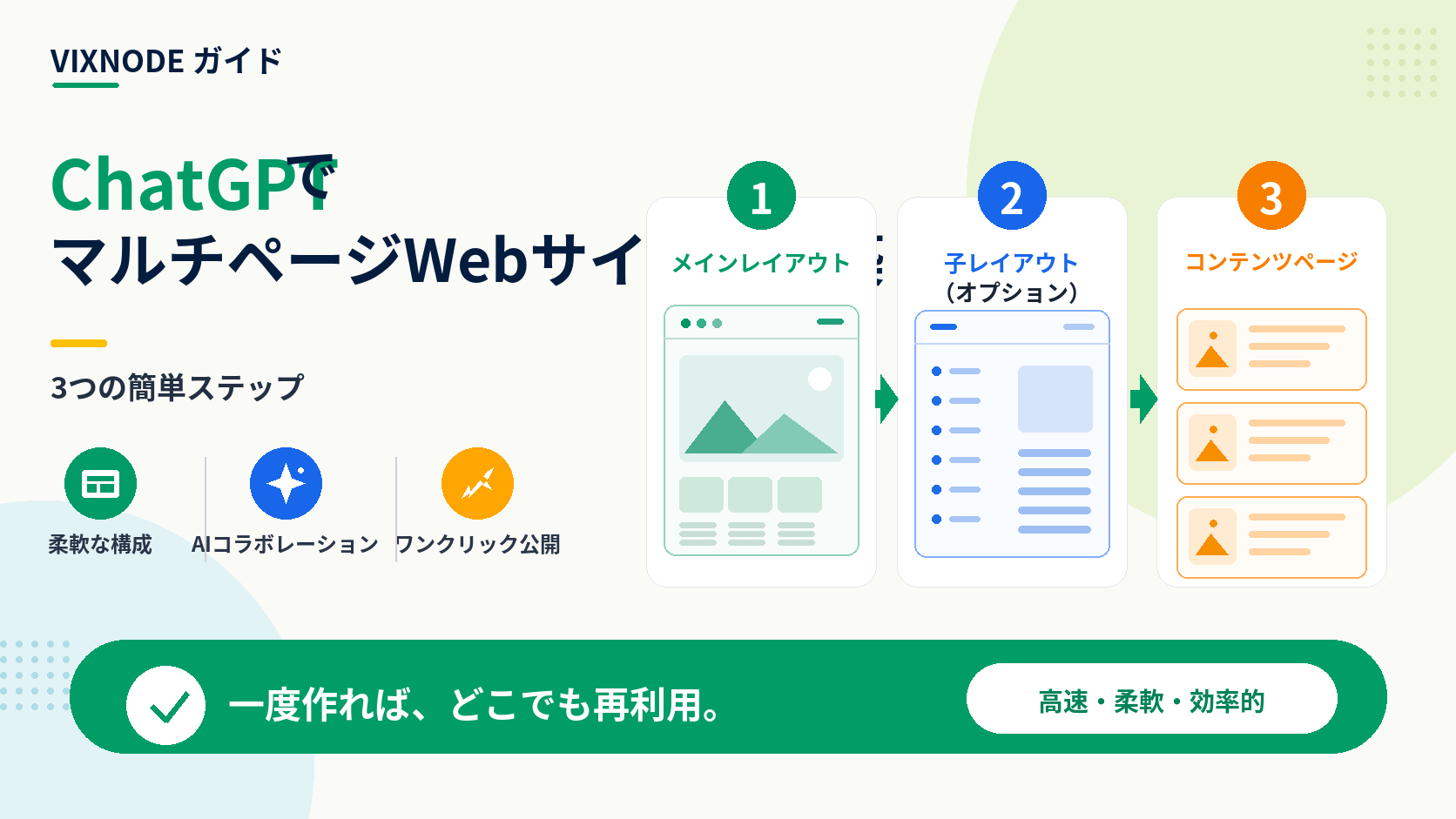
最初にMain Layoutを作成し、サイト共通のヘッダー、ナビゲーション、フッター、コンテンツ幅、全体のビジュアルをまとめます。
ステップ1:ウェブサイト全体を説明する
ページを作成する前に、必要なページと、サイト全体で共通にしたい要素をChatGPTに伝えます。技術的な実装ではなく、コンテンツ、デザイン、訪問者の体験を中心に説明してください。
ステップ2:Main Layoutを作成する
個別ページを作る前に、ChatGPTへサイト共通のユーザー体験を作成するよう依頼します。
プレビューでは、予定しているすべてのページへ移動できるか、デスクトップとモバイルの両方で使いやすいか、異なる種類のコンテンツにも対応できるかを確認します。
ステップ3:コンテンツページを1ページずつ作成する
Main Layoutを承認したら、各ページの目的と必要な内容を説明して作成します。ChatGPTは承認済みのウェブサイトデザインに合わせて新しいページを整えます。
1ページずつ作成すると、コンテンツの品質、見出し構成、内部リンク、行動喚起、モバイルでの読みやすさを確認しやすくなります。
ステップ4:必要な場合だけChild Layoutを追加する
Child Layoutは、複数の関連ページに同じ追加形式が必要な場合に役立ちます。記事、ドキュメント、製品詳細、導入事例、レッスン、ヘルプページなどが代表例です。
Main Layout → コンテンツページ
共通のヘッダー、フッター、ナビゲーション、ビジュアルだけで十分なページに使用します。
Main Layout → Child Layout → コンテンツページ
記事形式、サイドバー、製品構成など、ページ群で同じ追加体験を共有する場合に使用します。
ステップ5:変更する範囲を明確にする
ChatGPTに更新を依頼するときは、変更をどこまで反映するかを伝えます。
ステップ6:適用前にプレビューする
プレビューでコンテンツとユーザー体験を確認します。問題があれば、画面上で見えている内容と希望する結果を、普段の言葉で伝えれば十分です。
- ページの目的は1つに絞られていますか?
- 主なメッセージをすぐ理解できますか?
- 見出しとセクションを読み取りやすいですか?
- ボタンやリンクは適切な次の行動へ導いていますか?
- ほかのページとデザインが統一されていますか?
- モバイルでも読みやすく操作しやすいですか?
- 内部リンクは正しいページに移動しますか?
実用的な複数ページ制作フロー
新しいページ用の再利用可能な指示
ChatGPTで複数ページのウェブサイトを作る際のFAQ
Layoutの計画、ページ作成、変更管理について簡潔に回答します。
Child Layoutは必ず必要ですか?
いいえ。Main Layoutだけでページの要件を満たせる場合は、直接使用してください。複数の関連ページに同じ追加構造が必要な場合だけChild Layoutを追加します。
Child Layoutはいつ作成しますか?
記事、製品、導入事例、ドキュメントなど、ページ群で同じ形式を繰り返し使用するときに作成します。
すべてのページを一度に作成するべきですか?
作成できますが、段階的に作成して確認する方が安定します。最初に共通デザインを承認し、その後1ページずつ作成してください。
共通のヘッダーやフッターはどこで変更しますか?
ChatGPTにMain Layoutの更新を依頼し、サイト全体へ一貫して反映します。
ガイドページだけに新機能が必要な場合は?
ガイド用のChild Layoutを更新します。一般ページに影響を与えず、そのページ群だけに改善を反映できます。
1ページだけ変更したい場合は?
ページ名を指定し、そのページだけを変更するよう明確に伝えてください。共通Layoutと他のページは変更しません。
変更ごとにプレビューするのはなぜですか?
適用前にコンテンツ、デザイン、ナビゲーション、リンク、モバイル体験を確認できるためです。
ChatGPTがウェブサイトの内容を取り違えた場合は?
作業中のプロジェクト、ページ、Layoutをもう一度伝え、変更対象がサイト全体、ページ群、1ページのどれかを明確にします。必要に応じて新しいチャットを開始し、短い概要やダウンロードしたVIXNODEガイドラインを提供してください。
最初のページを作成する準備はできましたか?
ページ一覧と1つのMain Layoutから始め、必要に応じてコンテンツページを追加します。複数のページに同じ追加構造が必要な場合だけChild Layoutを導入してください。
ChatGPTを開く