
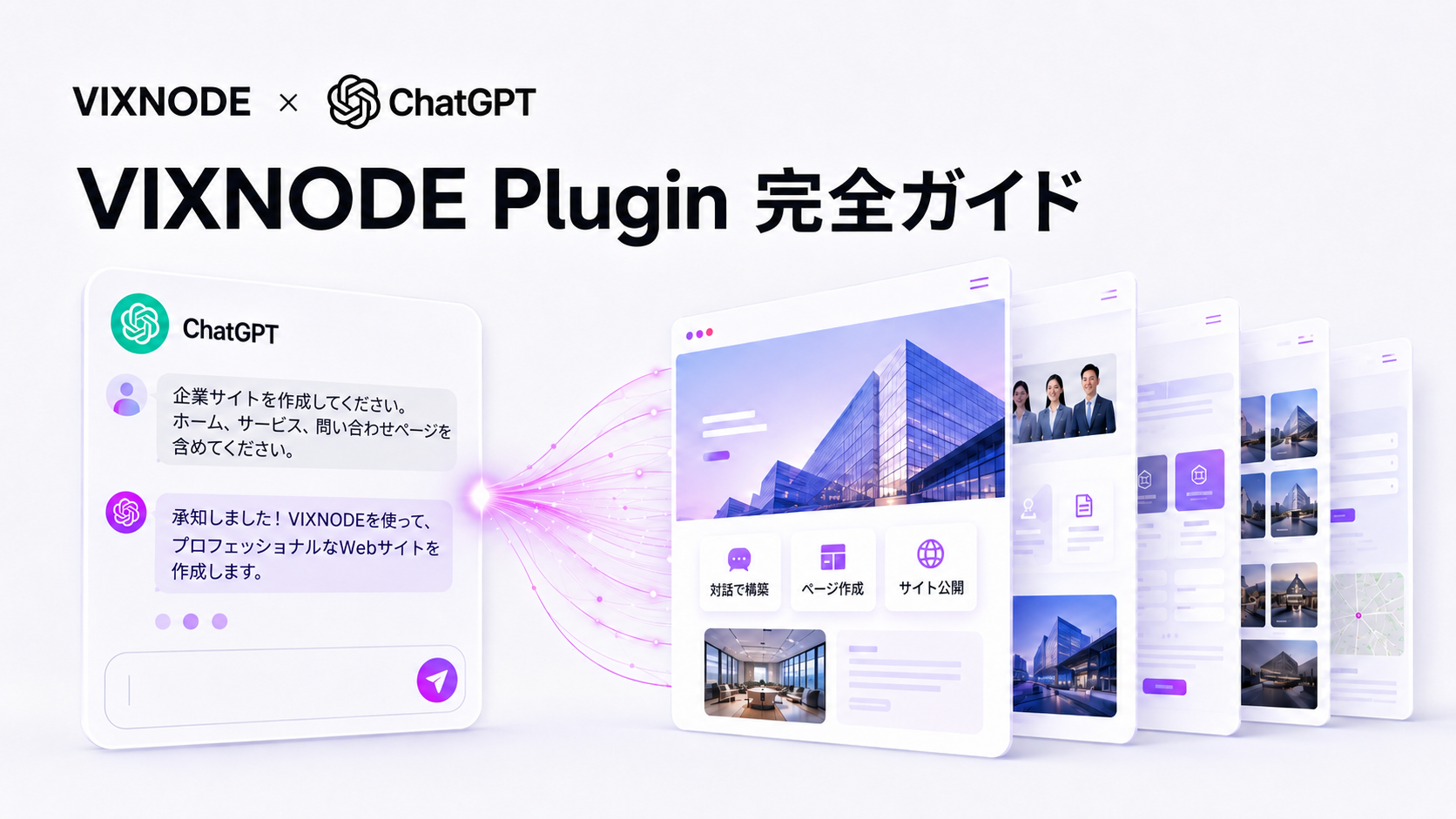
VIXNODE アカウントを接続すると、自然な言葉でサイトを計画し、ページの作成・編集、素材管理、独自ドメイン設定、バージョンや SEO の確認を行えます。AI が適切なツールを選ぶため、ツール名を覚えたり、プロジェクト ID を手入力したりする必要はありません。
通常のページ作成・編集では、先にプレビューが表示されます。内容、対象ページ、公開設定を確認してから実行します。下書きの保存と公開は別の操作です。下書きを更新しただけでは訪問者に新しい内容は表示されず、公開すると最新の保存内容で公開中のバージョンが更新されます。
接続方法
- この記事の VIXNODE Plugin リンクを開きます。
- 接続を選び、VIXNODE アカウントにログインしてアクセスを許可します。
- 会話に戻り、対象サイト、ページ、作業の目的を伝えます。
- AI が正しいプロジェクトを見つけたことを確認してから、プレビューや変更案を確認します。
初回接続後は「現在接続している VIXNODE アカウントを確認し、管理できるサイトを一覧にして選ばせてください」と依頼できます。サイトを選んだら、以下の利用シーンへ進みます。
ChatGPT × VIXNODE 実際の操作デモ
ChatGPTとの対話を通じて、VIXNODE Pluginでウェブサイトを作成・管理する流れを動画でご覧ください。
サイト制作から日常運用まで:利用シーン別プロンプト
以下では「パン工房」のサイトを例に、制作から運用までの流れを紹介します。各例は単独でも使えます。サイト名や内容は自分の実際の情報に置き換えてください。確認が必要な操作は、AI が内容やプレビューを示してから承認します。まだ見ていない内容への承認を先にまとめて送らないでください。
利用するタイミング: 初めて接続するとき、複数のサイトを管理するとき、利用中のアカウントを確認したいとき。
現在接続している VIXNODE アカウント、プラン、利用枠を確認し、管理できるサイトを一覧にしてください。「パン工房」を開き、ページ一覧と現在のドメイン設定を表示してください。同名のプロジェクトが複数あれば、先に選ばせてください。別のアカウントを使いたい場合は「別の VIXNODE アカウントに切り替えたいので、再接続を手伝ってください」と依頼します。ページの場所が分からない場合は「サイトを横断して『教室紹介』を検索し、一致するページを選べるように一覧にしてください」と伝えます。
次のステップ: プロジェクトを確認してから内容を準備します。サイトがまだない場合は次のシーンへ進みます。
利用するタイミング: 新規サイトを作るとき、複数のページを追加するとき。
ブランド、製パン教室、レシピ、お問い合わせを紹介する「パン工房」のサイトを作りたいです。同名のプロジェクトがないか先に確認し、なければ作成を手伝ってください。ホーム、教室紹介、レシピ、お問い合わせのページ構成と、共通のメインレイアウトを計画してください。各ページの目的とナビゲーションの順序を示し、まだページは作成しないでください。構成を見てから「レシピページには材料と手順の共通項目が必要です。子レイアウトが必要か検討し、他のページはメインレイアウトを使ってください」と調整できます。子レイアウトは、ページ群に追加の共通構造が必要な場合だけ使います。
次のステップ: 構成を承認してから、デザインの方向性を選び、素材を準備します。
利用するタイミング: ページを生成する前、既存の素材を差し替えるとき。
ブランドは温かく自然で、手作り感を大切にしたいです。小麦色と濃い茶色を使い、参考テーマ、フォント、配色、画像の方向性を確認用に提案してください。提示する参考 URL を分析し、内容の順序とレイアウトの特徴をまとめてください。文章には私たち自身のブランド情報を使ってください。「パン工房」の画像ライブラリを開き、ホームのメインビジュアルを選ばせてください。選んだ画像をプレビューして、内容とトリミングを確認してください。教室の紹介動画と PDF をプラットフォームからアップロードしました。このプロジェクトの動画・ファイルライブラリで対応する素材を探し、実際のパスを確認してからページに追加してください。大きな素材は、先にプラットフォームの画面からアップロードすることをおすすめします。AI にアップロードを頼む場合は「提供した教室 PDF を『パン工房』の非公開リソースライブラリにアップロードしてください。先にファイル名と保存先を確認してください」と伝えます。分割アップロードはサイズに応じてツールが処理するため、プロンプトでチャンク番号を指定する必要はありません。
次のステップ: デザインと素材を確認してからページを生成します。訪問者向けダウンロードが必要なら公開を明示し、公開先と既存ファイルを上書きするかどうかを確認します。
利用するタイミング: プロジェクト、構成、デザインが決まったとき。
「パン工房」のホームを作成してください。メインビジュアル、ブランドストーリー、教室紹介、お問い合わせボタンを含め、選んだ画像と承認済みのメインレイアウトを使ってください。情報が足りなければ質問し、価格や住所を作り出さないでください。先にプレビューを見せてください。承認済みレイアウトを使って、初級製パン教室のページを作成してください。対象者、内容、申込方法を紹介し、パスは classes、ファイル名は beginner-bread にしてください。重複を確認し、先にプレビューを見せてください。試作だけなら「教室ページのプレビューを作成し、確認後は非公開の下書きとして保存してください。公開しないでください」と伝えます。プレビューで対象プロジェクト、内容、リンク、公開・保存後の公開設定を確認し、画面の確認操作を使います。
次のステップ: プレビューを確認してから実行します。下書きは引き続き編集でき、公開準備が整ったら SEO を確認します。
利用するタイミング: 文章更新、画像差し替え、セクション追加、モバイル表示の調整を行うとき。
「パン工房」のホームの最新保存内容を読み込み、見出しを「ひとつの生地から、手作りの毎日を。」に変更してください。画像、レイアウト、他の文章は維持し、先にプレビューを見せてください。教室ページに、提供する FAQ と紹介動画を追加してください。既存の内容、ナビゲーション、レイアウトの関係を維持し、モバイル表示を確認してプレビューを提示してください。今回は公開しない場合、「下書きだけ更新し、公開しないでください。ページの現在の公開状態は維持してください」と補足します。閲覧も制限したい場合は、別途「非公開ページにしてください」と伝えます。保存後の公開とページの公開状態は別の設定です。
次のステップ: 変更範囲と公開設定を確認します。通常の編集はプレビューの流れを使うため、直接書き込みツールを指定する必要はありません。
利用するタイミング: 内容が固まったとき、検索結果のタイトルや説明を改善したいとき。
初級製パン教室ページの現在の SEO タイトルと説明を確認してください。実際の内容に基づく変更案を、変更前後の比較で示してください。このサワードウの解説記事に適した Article 構造化データの例を取得し、承認済みの記事情報で完全な JSON-LD を作成してください。著者や日付が不足していれば質問し、まだ適用・公開しないでください。提案全体を確認したら、適用する SEO 設定を明確に承認します。SEO 変更ツールは設定を公開するため、下書きだけを保存する操作としては使えません。
次のステップ: SEO とページ内容の両方を確認してから、正式公開へ進みます。
利用するタイミング: 非公開の下書きが完成したとき、共通レイアウトの変更を公開ページへ反映するとき。
教室ページの下書きが完成しました。最新の保存内容を確認し、公開すると非公開ページが公開状態になるか、どの公開中の内容が置き換わるかを説明してください。私が確認してから公開してください。メインレイアウトを更新しました。「パン工房」の現在公開中のページと、再公開の影響範囲を先に一覧にしてください。非公開ページは公開しないでください。公開後は「公開済みの教室ページを取得し、見出し、動画、ダウンロードリンクが承認した内容と一致するか確認して、実際の公開 URL を提示してください」と依頼できます。待機中や公開処理中と報告された場合は、完了してから確認します。
次のステップ: ブランドの URL が必要なら次のシーンへ進みます。独自ドメインをすでに使っている場合は、日常運用へ進めます。
利用するタイミング: サイトを公開する準備が整い、利用するドメインを所有しているとき。
「パン工房」で www.example.com を使いたいです。先にプランの利用条件と DNS を検証し、必要な A/TXT レコードを示してください。この段階ではドメインを接続しないでください。提示されたレコードに従って DNS を更新しました。再検証し、通過したら www.example.com の接続を手伝ってください。すでにドメインが設定されている場合は、置き換えの影響を説明して先に確認させてください。2つのプロンプトの間に、ドメイン管理サービスで DNS を設定します。接続成功後は「現在のドメインと SSL の状態を確認してください。まだ有効でなければ不足する DNS 設定や待機状態を教えてください。接続を繰り返さないでください」と依頼します。
次のステップ: SSL が有効になったら実際の URL を確認します。検証、接続、SSL の有効化は別の段階です。ドメインツールはページを公開しません。
利用するタイミング: 文章が誤っている、セクションが消えた、変更を取り消したいとき。
ホームのバージョン履歴を確認し、最新と直前のバージョンを比較してください。文章、画像、ナビゲーションの差分を整理し、まだ変更しないでください。選択した過去のバージョンを読み込み、ブランドストーリーを現在のページと比較してください。このセクションだけ復元するプレビューを用意し、他の内容を維持してください。確認後は下書きだけ保存してください。履歴を読むだけでは内容は自動的に復元されません。ページ全体を復元する場合は、後から行ったどの変更が上書きされるかを確認してから、公開するか決めます。
次のステップ: 編集プレビューで復元内容を確認し、公開が必要なら公開の流れへ戻ります。
利用するタイミング: サイト名の変更、帯域制限の設定、URL の変更、独自ドメインの利用停止を行うとき。
「パン工房」の一般設定を確認し、「パン工房公式サイト」への名称変更案を示してください。ページは編集・再公開しないでください。帯域制限の設定方法を調べ、指定した期間と GB 上限で設定案をまとめてください。日付、タイムゾーン、上限が不足していれば質問し、上限に達したときの公開サイトへの影響も説明してください。現在の独自ドメインの利用を停止したいです。現在の接続設定と削除の影響を示し、公開 URL とプロジェクトのパスがどう変わるか説明してください。まだ削除せず、私が確認して承認するまで待ってください。次のステップ: 実行前に変更内容と影響を確認します。ドメインの削除は、プロジェクトや全ページの削除を意味しません。
43のツール早見表
上の利用シーンに対応するツールを調べるための一覧です。プロンプトは各シーンにまとめ、表では重複させていません。件数は今回確認したツール一覧に基づきます。実際に使えるツールは、接続中に提供される最新の定義を確認してください。
アカウントとサイトプロジェクト (6項目)
| ツール | 用途 |
|---|---|
get_account_info | アカウント、プラン、利用枠を確認 |
switch_account | 再接続してアカウントを切り替え |
get_website_projects | サイトプロジェクトを一覧表示 |
project_info | サイトの設定とドメイン情報を確認 |
create_project | サイトプロジェクトを作成 |
modify_project | ページを編集・公開せず、サイトの一般設定を変更 |
参考資料と操作ドキュメント (3項目)
| ツール | 用途 |
|---|---|
get_reference_themes | 参考テーマ、スタイル、配色を確認 |
get_url_html | 参考 URL の HTML を読み込み |
get_docs | 操作ガイド、ツール説明、使用例を検索 |
画像・動画・ファイル (12項目)
| ツール | 用途 |
|---|---|
get_photo_gallery | 画像ライブラリを開き画像を選択 |
get_image | 画像またはサムネイルを取得 |
upload_image | 画像をアップロード |
chunk_upload_image | 画像を分割アップロード |
get_video_library | 動画ライブラリを確認 |
get_video | 動画またはサムネイルを取得 |
upload_video | 動画をアップロード |
chunk_upload_video | 動画を分割アップロード |
get_file_library | ファイルライブラリを確認 |
get_file | 非公開リソースまたは公開ファイルを取得 |
upload_file | 一般ファイルをアップロード |
chunk_upload_file | 一般ファイルを分割アップロード |
大きな素材は VIXNODE のアップロード画面を優先し、実際のパスを AI に渡してください。会話で大きな Base64 データを送ると利用枠を多く消費する場合があります。分割アップロードにも完全なデータが必要で、内容を補って作り出すことはできません。
通常のウェブリソースファイルは非公開アップロードを優先します。公開ファイルは公開中のサイトが使うリソースです。同じパスへのアップロードは既存の公開内容を上書きする可能性があるため、先に対象プロジェクトと保存先を確認します。
ページ作成・編集・公開 (10項目)
| ツール | 用途 |
|---|---|
get_project_pages | 指定サイトのページを一覧表示 |
get_all_project_pages | サイトを横断してページを検索 |
create_project_page_preview | 通常の作成:プレビューと確認後に作成 |
modify_project_page_preview | 通常の編集:最新内容を読み込み、プレビューと確認後に更新 |
create_project_page | 別途明確な確認後の例外的な直接作成。自動公開は行わない |
modify_project_page | 別途明確な確認後の例外的な直接編集。自動公開は行わない |
publish_project_page | 確認後にページを公開状態にし、最新保存内容を公開 |
publish_project | 現在公開中のページを再公開。非公開ページは除外 |
create_web_page | 既存フローとの互換性を保つ作成ツール |
modify_web_page | 既存フローとの互換性を保つ編集・公開ツール |
通常のプレビューでは、公開と保存後の公開が初期設定で選択されています。下書きだけ必要な場合は「公開しない」や「非公開ページにする」と明示し、確認前に選択肢を見直してください。直接操作ツールは例外的な手順です。最初の編集依頼だけでは即時の書き込みや公開への承認にはなりません。
SEO (3項目)
| ツール | 用途 |
|---|---|
get_project_page_seo_setting | タイトル、説明、構造化データを確認 |
get_seo_data_structure_sample | Article、FAQPage、Product などの例を取得 |
modify_project_page_seo_setting | 確認後に SEO 設定を更新・公開 |
独自ドメイン (4項目)
| ツール | 用途 |
|---|---|
validate_project_domain | プラン条件と DNS A/TXT を検証。ドメインは接続しない |
configure_project_domain | 独自ドメインを設定し、実行前にプランと DNS を再検証 |
get_project_domain_status | 現在のドメインと SSL 状態を確認・同期 |
remove_project_domain | 確認後にドメイン設定とルーティングを削除し、プロジェクトの仮想パスをクリア |
検証成功は接続完了を意味せず、接続後も SSL がすぐ有効になるとは限りません。既存ドメインの変更・削除は現在の URL に影響します。置き換えでは先に旧設定が削除されるため、その後の設定が失敗すると旧 URL が使えなくなる可能性があります。先に影響を確認してください。ドメインツールはページを公開しません。
内容とバージョン (5項目)
| ツール | 用途 |
|---|---|
get_project_page_html | 最新の保存済みデザイン内容を読み込み |
get_published_page_html | 公開中の内容を読み込み |
get_project_page_html_history | 過去のバージョンを確認 |
get_project_page_html_by_version | 指定した過去のバージョンを読み込み |
get_project_page_html_compare_by_version | 指定バージョンを直前のバージョンと比較 |
過去のバージョンを読むだけではページは復元されません。適用する内容と、公開するかどうかを確認する必要があります。
VIXNODE ウェブサイト制作資料をダウンロード
これらの資料を ChatGPT プロジェクトに追加するか、会話の情報源として提供すると、生成の安定性、レイアウト精度、ビジュアルの一貫性を高められます。
VIXNODE ページ作成手順
ページ種別、レイアウト関係、識別子、プレビュー、確認手順に関するガイドです。
AI ウェブサイト・アートディレクション手順
一貫したデザイン結果を得るための、ビジュアル方向性、ブランドらしさ、アートディレクションのガイドです。
参考資料とユーザーの今回の要望が異なる場合は、最新かつ最も明確な指示を優先します。変更を適用する前に、対象サイト、ページ、レイアウト、内容、影響範囲を必ず確認してください。
ChatGPT プロジェクトのコンテキスト設定
この例を ChatGPT プロジェクトの指示に追加するか、会話内のプロジェクトコンテキストとして渡すことで、今後の VIXNODE 作業に一貫したコンテンツ、ビジュアル、画像、リンクのルールを適用できます。
# デフォルトプラグイン

@VIXNODE

# 開始プロジェクト

@VIXNODE 'パン工房'

# プロジェクトのテーマ

手作りパンの工房をテーマに、手作りパン、製パン教室、レシピ、材料の知識、工房イベントを紹介するウェブサイトを構築します。

# ウェブサイトの目標

1. 工房のブランド理念と手仕事へのこだわりを伝える。
2. 教室内容、イベント情報、参加方法を紹介する。
3. 実用的なパンレシピと製パン知識を共有する。
4. 温かく、専門的で、親しみやすいブランドイメージを築く。
5. 訪問者が教室を知り、体験を予約し、工房へ問い合わせられるよう導く。

# 主な対象ユーザー

* 手作りパンに興味がある初心者
* 技術を高めたい製パン愛好家
* 親子体験やグループ活動を探している人
* パンの材料、発酵、作り方を学びたい読者

# コンテンツ分類

| 分類名 | 内容の方向性 |
| --- | --- |
| 工房紹介 | ブランドストーリー、指導理念、講師、工房スペース |
| 製パン教室 | 講座内容、難易度、時間、対象者 |
| パンレシピ | 材料、分量、手順、実用的なコツ |
| 製パン知識 | 小麦粉、酵母、発酵、道具、保存方法 |
| イベント情報 | 体験会、親子教室、団体向け貸切講座 |
| 工房日誌 | 教室の記録、受講者の作品、日々の物語 |

# ブランドとビジュアルの方向性

ブランドの個性:

* 温かく自然
* 手作りの誠実さ
* 素朴で丁寧
* 専門的でありながら親しみやすい
* 暮らしに根ざしている

小麦粉、生地、焼き色、木製の作業台、リネン、伝統的な製パン道具からビジュアルの着想を得ます。

小麦粉の白、小麦のベージュ、パンの黄金色、木の深い茶色を基本に、セージグリーンまたはレンガ色を少量使用します。

理由のない青紫のテクノロジー系グラデーション、ネオン効果、グラスモーフィズム、過度な角丸カード、画一的な AI サイト風デザインは避けます。

# コンテンツ作成の原則

1. 自然で親しみやすく、理解しやすい文体を使う。
2. 専門的な製パン用語は、説明してから使用する。
3. レシピには材料、分量、時間、手順、注意事項を明記する。
4. 教室紹介には内容、難易度、所要時間、対象者を記載する。
5. 抽象的な宣伝文より、具体的で実用的な情報を優先する。
6. 講師、価格、住所、開催日、資格、受賞歴を捏造しない。
7. 必要な情報が不足している場合はユーザーに確認するか、明確な入力待ち項目を残す。
8. 既存内容との不要な重複を避ける。

# 画像とメインビジュアル

1. 完成したパン、製作工程、天然素材、製パン道具、工房空間を中心にする。
2. 自然で温かく明るい雰囲気を保ち、本物らしい手仕事の質感を残す。
3. デフォルトのメインビジュアルサイズは `1672 × 941 px`。
4. 画像内の材料、道具、パンの作り方は現実的なものにする。
5. ページを変更してメインビジュアルを追加する場合、`<img>` ノードに `data-meta="true"` を追加する。
6. VIXNODE の画像パス形式は `/API/GetImage/...`。
7. すべての画像に実際の内容に合った `alt` 説明を設定する。

# リンクとファイルのルール

1. サイト内リンクには相対パスを使用する。
2. 実在するページにのみリンクする。
3. ページ作成時は `virtualPath` と `fileName` を分けて指定する。例:`virtualPath="classes"`、`fileName="beginner-bread"`。`fileName` に完全なパスや `.html` を含めない。
4. 既存ページを変更するときは、現在のファイル名とページ関係を維持する。
5. 不明なプロジェクト ID、ページ ID、Layout ID、Placeholder ID を推測・作成しない。

サイト内リンクの例:

* `classes/index.html`
* `recipes/sourdough-bread.html`
* `../index.html`
* `../classes/beginner-bread.html`

# 操作の原則

1. ページ作成・編集は先にプレビューし、対象、内容、公開状態、保存後の公開設定を確認してから実行する。
2. 下書きだけ必要な場合は公開しないことを明示する。編集前に最新 HTML を読み込む。
3. ドメイン、公開リソース、共通レイアウトを変更するときは、先に影響を説明する。
4. 公開 URL はツールが返したものを使用し、推測しない。既存の `.html` リンクは維持できる。

# 参照ガイドライン

VIXNODE ページを作成・変更するときは、次のガイドに従います:

https://news.vixnode.com/vixnode-page-creation-instructions.md

ウェブサイトのビジュアルデザインでは、プロジェクト内の次の資料を参照します:

`AI-WEBSITE-ART-DIRECTION-INSTRUCTIONS.md`

参考ガイドラインとユーザーの今回の要望が異なる場合は、ユーザーの最新かつ最も明確な指示を優先します。
実行前の確認
- 対象サイトとページが正しいか。
- 最新内容を読み込み、既存のレイアウト関係を維持しているか。
- プレビューを確認し、公開状態と保存後の公開設定が意図に合っているか。
- 公開中の内容やファイルが上書きされる、または既存ドメインが使えなくなる可能性があるか。
- SEO タイトル、説明、JSON-LD を確認したか。
- 完了、待機中、公開処理中を区別し、処理中に完了と報告していないか。