
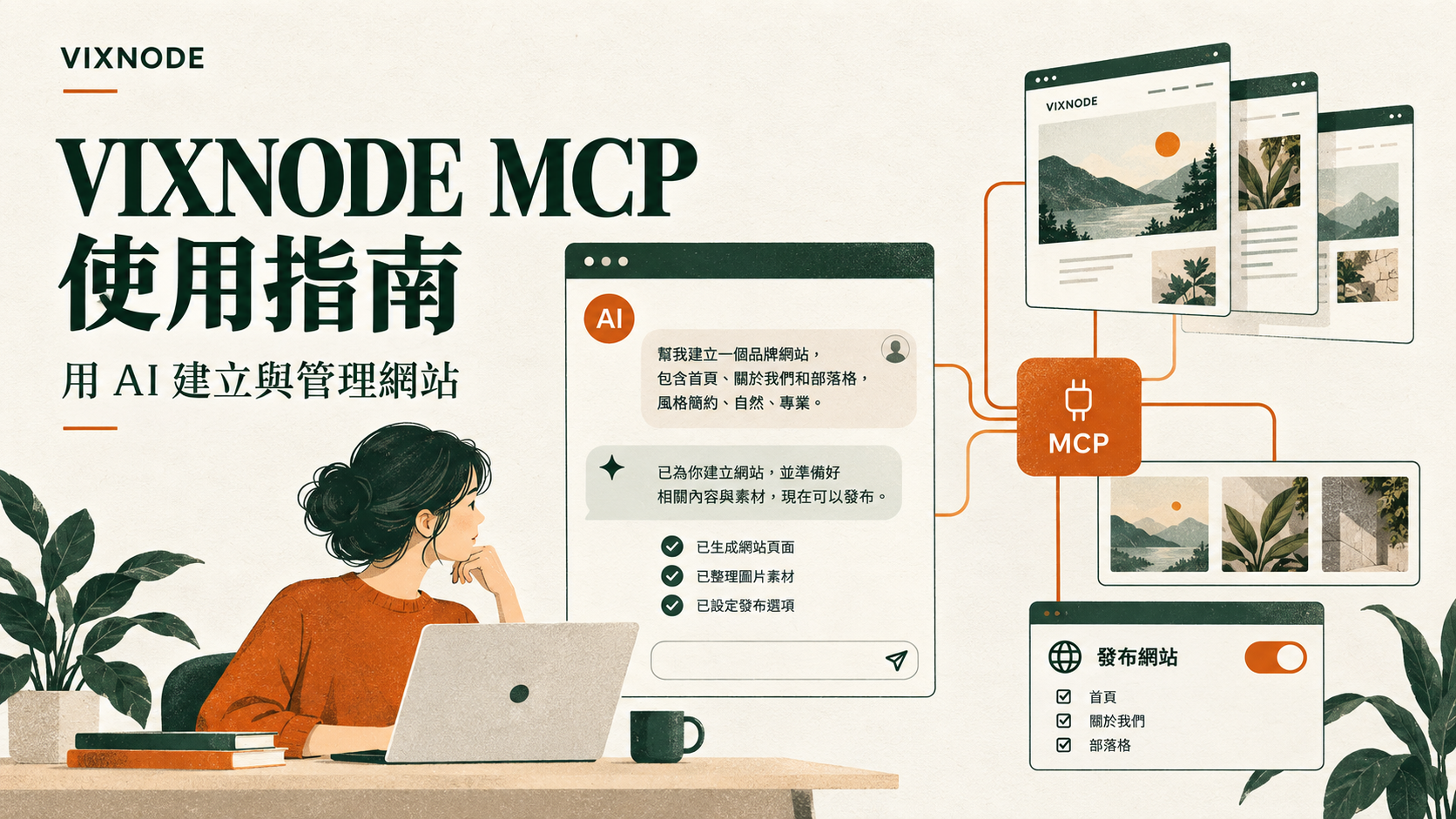
先完成 MCP 連接,再查詢帳戶與網站清單;建立或修改頁面時,檢查預覽、公開狀態與發佈選項後再執行。
從連接設定開始 →01VIXNODE MCP 可以做什麼?
VIXNODE MCP 讓支援 Model Context Protocol 的 AI 用戶端連接 VIXNODE,透過自然語言建立與管理網站。你可以讓 AI 助理查詢專案、規劃網站結構、建立或修改頁面、管理圖片與檔案、設定 SEO、連接自訂網域,以及比較歷史版本。
MCP 提供的是工具與資料存取能力。網站內容、素材與公開狀態仍由 VIXNODE 管理;AI 助理負責理解你的需求,選擇工具並整理結果。你不需要記住專案識別碼,但應在寫入前確認 AI 助理選到的是正確網站與頁面。
本文適用於支援 VIXNODE 遠端 MCP 連線與授權方式的用戶端。不同用戶端的設定位置、工具核准與互動介面可能不同,請依其提供的功能操作。支援 MCP 不代表所有用戶端都能使用相同的預覽介面。
02開始前需要準備什麼?
- 可登入並使用的 VIXNODE 帳戶。
- 有權限管理的網站專案;尚未建站時,可先請 AI 協助建立專案。
- 可使用遠端 MCP 連線的用戶端,以及必要的帳戶與組織權限。
- 要使用的品牌資料、文章內容與素材。
- 若要設定獨立網址,需持有網域,並有權修改其 DNS。
VIXNODE 方案、配額及個別功能的使用資格,以帳戶資訊與操作時的檢查結果為準。AI 用戶端的方案、功能與管理設定,則以該服務的官方說明為準。
03如何連接 VIXNODE MCP?
遠端 MCP 連線資訊
| 項目 | 設定 |
|---|---|
| 名稱 | VIXNODE |
| MCP Server URL | https://www.vixnode.com/mcp |
| 連線類型 | 遠端 HTTPS MCP |
| 登入方式 | 依連接畫面完成 VIXNODE 登入與 OAuth 授權 |
請使用正式服務網址,不要將本機網址或未確認的測試端點填入連接設定。
連接與驗證流程
- 開啟 AI 用戶端的工具、連接器或 MCP 設定。
- 若服務目錄已提供 VIXNODE,可選取它;若用戶端支援自訂遠端 MCP,則填入上述正式服務網址。
- 依用戶端設定及 VIXNODE 授權畫面完成登入,核對連接帳戶。不要在聊天訊息貼上密碼或存取權杖。
- 依用戶端提供的方式啟用 VIXNODE 工具。
- 查詢帳戶資訊與網站清單,確認連線及操作目標。
如用戶端不支援所需的遠端連線或授權流程,請使用相容用戶端,或透過 VIXNODE 平台操作。各服務的特定設定方式可參考文末「用戶端參考」。
組織環境
組織可能要求先由管理員核准遠端 MCP 服務,再由成員連接個人帳戶。管理員應確認服務網址、登入方式、工具範圍及組織政策。
遠端 MCP 請求可能從用戶端的雲端服務或本機環境發出,取決於其架構。評估網路限制時,請確認實際連線來源;本機 MCP 設定與遠端服務連接也可能是不同機制。
04第一次使用:先確認帳戶與網站
你可以這樣說請確認目前連接的 VIXNODE 帳戶、方案與配額,再列出我可以管理的網站,讓我選擇。
你可以這樣說請開啟「麵包工作坊」,列出頁面及目前網域設定。如果有同名專案,先讓我選擇。
如果帳戶不正確,請重新連接或使用切換帳戶功能。不要在尚未確認的專案中建立頁面、上傳檔案或變更網域。
只要使用自然語言說明目標即可,例如「修改麵包工作坊的課程頁」。AI 應先查詢實際專案與頁面,不應猜測識別碼、素材路徑或公開網址。
05依使用情境操作
01|建立專案並規劃多頁網站
你可以這樣說我要建立「麵包工作坊」網站,介紹品牌、烘焙課程、食譜與聯絡方式。先確認是否已有同名專案;若沒有,協助建立。
你可以這樣說請規劃首頁、課程介紹、食譜與聯絡我們的頁面架構,列出導覽順序與共用主要版型,先不要建立頁面。
先確認網站架構,再逐頁製作。主要版型負責共用結構;只有一群頁面需要額外共用內容時,才增加子版型。
02|準備圖片、影片與下載檔案
你可以這樣說請查看「麵包工作坊」的圖片庫,協助我選首頁主視覺,並確認選定圖片的實際路徑與內容。
你可以這樣說我已在 VIXNODE 上傳課程影片與 PDF,請找出對應素材,確認路徑後再加入課程頁。
大型素材優先使用 VIXNODE 平台上傳,再交給 AI 套用。需要 AI 上傳時,明確指定檔名、專案與保存位置。一般資源檔案優先使用非公開上傳;公開檔案可能直接供線上網站使用,同路徑上傳可能覆寫現有資源。
03|建立頁面,先確認內容與公開選項
你可以這樣說請為「麵包工作坊」建立初級課程頁,沿用已確認版型,介紹對象、內容與報名方式。路徑使用 classes,檔名使用 beginner-bread。缺少價格、日期或地址時先問我,先提供預覽。
一般建立流程使用 create_project_page_preview。檢查專案、內容、連結、公開狀態與儲存後發佈選項,再確認執行。
只要草稿時,明確補充:「確認後只存草稿,不要發佈;如需限制閱覽,設為非公開。」公開狀態與是否發佈是兩個不同設定。
04|修改現有頁面,保留指定範圍外的內容
你可以這樣說請先讀取課程頁最新內容,加入我提供的 FAQ 與影片,保留既有圖片、版型及其他文字,先提供修改預覽。
一般修改流程使用 modify_project_page_preview,並先讀取最新儲存的 HTML,避免用舊內容覆蓋後來的更新。
05|更新 SEO 與正式發佈
你可以這樣說請查看課程頁目前的 SEO 標題、說明與結構化資料,提出符合實際內容的修改案,列出完整內容供我確認。
SEO 更新會修改並發佈設定,不能當作只有草稿的操作。確認後再套用;依實際工具結果核對頁面是否已重新發佈,不要重複提交同一項發佈工作。
你可以這樣說請取得課程頁的已發佈內容,核對標題、影片與下載連結,並提供工具回傳的公開網址。
單頁發佈會使用最新保存內容替換線上版本,並讓非公開頁面成為公開頁面。網站重新發佈會更新目前公開的頁面,略過非公開頁面。
06|驗證網域、連接並查詢 SSL
你可以這樣說我要讓「麵包工作坊」使用 www.example.com。請先驗證方案資格與 DNS,列出需要設定的 A/TXT 記錄,先不要綁定。
完成 DNS 設定後:
你可以這樣說請重新驗證 DNS。通過後協助連接 www.example.com;若已有網域,先說明替換影響並讓我確認。
綁定成功後:
你可以這樣說請查詢目前網域與 SSL 狀態;尚未啟用時說明等待狀態或需要的 DNS 設定,不要重複綁定。
驗證、連接與 SSL 啟用是不同步驟。更換或移除網域可能讓現有網址失效;網域操作不會代替頁面發佈。
07|比較歷史版本並恢復內容
你可以這樣說請比較首頁最新與前一個版本,整理文案、圖片及導覽差異,先不要修改。
你可以這樣說請準備恢復上一版品牌故事區塊的預覽,保留其餘內容,確認後只保存草稿。
查看歷史不會自動恢復。恢復整頁前,先確認哪些後續修改會被覆蓋,再決定是否公開。
08|調整設定或停用自訂網域
你可以這樣說請先查看網站一般設定,提出網站更名及指定期間的頻寬上限設定,說明對公開網站的影響,先不要修改。
你可以這樣說我要停用目前的自訂網域。請先顯示目前綁定與移除影響,包含公開網址與專案路徑,等我確認後再移除。
移除網域會清除對應綁定、路由及專案虛擬路徑,不表示已刪除整個專案或所有頁面。
06工具範圍:43 項工具速查
本次確認的工具清單共 43 項。可用工具以連線時實際提供的定義與帳戶權限為準;本文列出原始 MCP 工具名稱,素材查詢工具保留連字號。
| 分類 | 工具 | 用途 |
|---|---|---|
| 帳戶與專案(6) | get_account_info、switch_account、get_website_projects、project_info、create_project、modify_project | 查看帳戶及網站、建立專案、修改一般設定 |
| 文件與參考(3) | get_docs、get_reference_themes、get_url_html | 操作文件、視覺參考與公開網址分析 |
| 圖片(4) | get-photo-gallery、get-image、upload_image、chunk_upload_image | 圖片查詢、選取與上傳 |
| 影片(4) | get-video-library、get-video、upload_video、chunk_upload_video | 影片查詢與上傳 |
| 檔案(4) | get-file-library、get-file、upload_file、chunk_upload_file | 檔案查詢、下載與上傳 |
| 頁面(10) | get_project_pages、get_all_project_pages、create_project_page_preview、modify_project_page_preview、create_project_page、modify_project_page、publish_project_page、publish_project、create_web_page、modify_web_page | 定位頁面、預覽、建立、修改及發佈 |
| SEO(3) | get_project_page_seo_setting、get_seo_data_structure_sample、modify_project_page_seo_setting | 讀取、準備並更新 SEO |
| 網域(4) | validate_project_domain、configure_project_domain、get_project_domain_status、remove_project_domain | DNS 驗證、網域連接、SSL 狀態與移除 |
| 內容與版本(5) | get_project_page_html、get_published_page_html、get_project_page_html_history、get_project_page_html_by_version、get_project_page_html_compare_by_version | 最新內容、公開版本及歷史差異 |
直接建立及直接修改是例外流程,需另行確認具體內容與影響。舊的 create_web_page、modify_web_page 保留作相容用途,一般操作優先使用 project-page 預覽流程。
07預覽、草稿、公開與用戶端差異
| 操作 | 結果 |
|---|---|
| 查詢或產生預覽 | 不代表已保存或發佈 |
| 保存草稿 | 更新保存內容,不代表已替換公開版本 |
| 設定公開狀態 | 決定頁面是否對外開放,需與發佈流程一起確認 |
| 發佈頁面 | 用最新保存內容更新線上版本 |
| 修改 SEO | 會發佈設定,依結果核對最新頁面 |
| 連接網域 | 更新網址相關設定,不發佈頁面 |
一般預覽流程預設公開並於保存後發佈;只需草稿或非公開頁面時務必明示。
不同用戶端對 MCP 互動介面的支援可能不同。若用戶端能顯示預覽與確認介面,請在其中檢查後執行。若介面無法顯示或操作,不要把「已產生預覽」當作成功;可改用 VIXNODE 平台完成作業,或在 AI 展示完整內容與影響後,另行明確確認採用工具支援的直接保存流程。
用戶端的「允許工具呼叫」與對具體網站內容、公開狀態的確認不同。請核對實際目標與操作影響。
08權限與資料處理
VIXNODE MCP 依連接帳戶及各工具的權限檢查執行操作。AI 可能讀取帳戶資訊、網站專案、頁面 HTML、SEO、素材資料與歷史版本;工具參數可能包含你提供的文案、HTML、檔案資料與網域名稱。
資料的主要流向為:
使用者提出需求 → AI 用戶端呼叫 VIXNODE MCP → VIXNODE 執行網站操作 → 結果回到 AI 用戶端
參考網址讀取會與目標網站互動;DNS 與網域/SSL 操作涉及外部 DNS 資訊及網域服務。頁面公開、公開檔案上傳及網域變更也會影響外部訪客可取得的內容或網址。
請勿在公開文章、頁面或檔案中放入密碼、權杖或非公開個資。即使文件保存為非公開資源,經由工具讀取後,內容仍可能回傳至 AI 對話。
VIXNODE 的個資使用、保存與服務條件請參考 隱私權政策 與 服務網站。AI 用戶端對對話及工具資料的處理,依其服務供應商適用政策與方案條件。本文件不作額外的保存期限或模型訓練承諾。
09IT 管理員評估重點
- 連線來源: 遠端服務使用 HTTPS;確認所選用戶端的請求由雲端還是本機環境發出。
- 使用者授權: 核對連接的 VIXNODE 帳戶與實際網站權限。
- 讀取範圍: 評估帳戶、專案、頁面、素材與版本資料回傳至 AI 對話的需求。
- 寫入影響: 頁面與 SEO 發佈會更新線上內容,公開檔案可能被覆寫,網域變更可能使現有網址失效。
- 組織控管: 依 AI 用戶端提供的管理及工具允許設定,限制不需要的能力。
- 復原方式: 頁面可透過歷史版本查看與準備恢復;檔案覆寫與網域移除不能假設有相同的復原機制。
不需要網站寫入時,可只使用查詢工具。用戶端對工具的 read/write 分類不代表沒有外部互動,例如網域狀態查詢可能同步專案狀態,仍需查看實際工具說明。
10常見問題與排除方式
找不到 VIXNODE 連接器?
確認所用服務是否提供 VIXNODE。若目錄尚未提供,而用戶端支援自訂遠端 MCP,可使用正式服務網址連接。自訂連接成功不代表已獲該服務目錄核准上架。
找不到工具,或出現 Unknown tool?
確認連接器已啟用、登入有效,並重新連接後在新對話確認工具清單。若仍失敗,保留錯誤訊息與發生時間聯絡支援,不要用改寫工具名稱猜測呼叫。
AI 說已更新,但網站沒有變?
先確認是預覽、草稿保存、公開排程,還是正式發佈。以工具回傳狀態及已發佈內容核對,不用聊天敘述代替執行結果。
SSL 為什麼仍在等待?
核對工具提供的 DNS 記錄與等待狀態。綁定成功後使用狀態查詢,不要反覆移除與重新綁定。
可以讓 AI 助理直接修改嗎?
一般使用預覽。若需要直接保存,先展示完整修改內容、目標與影響,再另行明確確認。發佈及公開設定也需清楚指定。
不想繼續使用怎麼辦?
在 AI 用戶端的工具或連接設定中中斷或移除 VIXNODE;若要撤銷 VIXNODE 端的授權,請依帳戶提供的授權管理方式操作或聯絡支援。中斷連接不代表已刪除網站內容。
11支援與延伸閱讀
用戶端參考
- Claude: 連接設定與組織管理方式,請參考 官方遠端 MCP 連接指南。
- ChatGPT: VIXNODE 的使用情境與操作範例,可參考上方「VIXNODE Plugin 完整介紹」。
- 其他 MCP 用戶端: 請查閱其遠端 MCP、OAuth、工具允許與互動介面文件,確認相容功能後操作。