
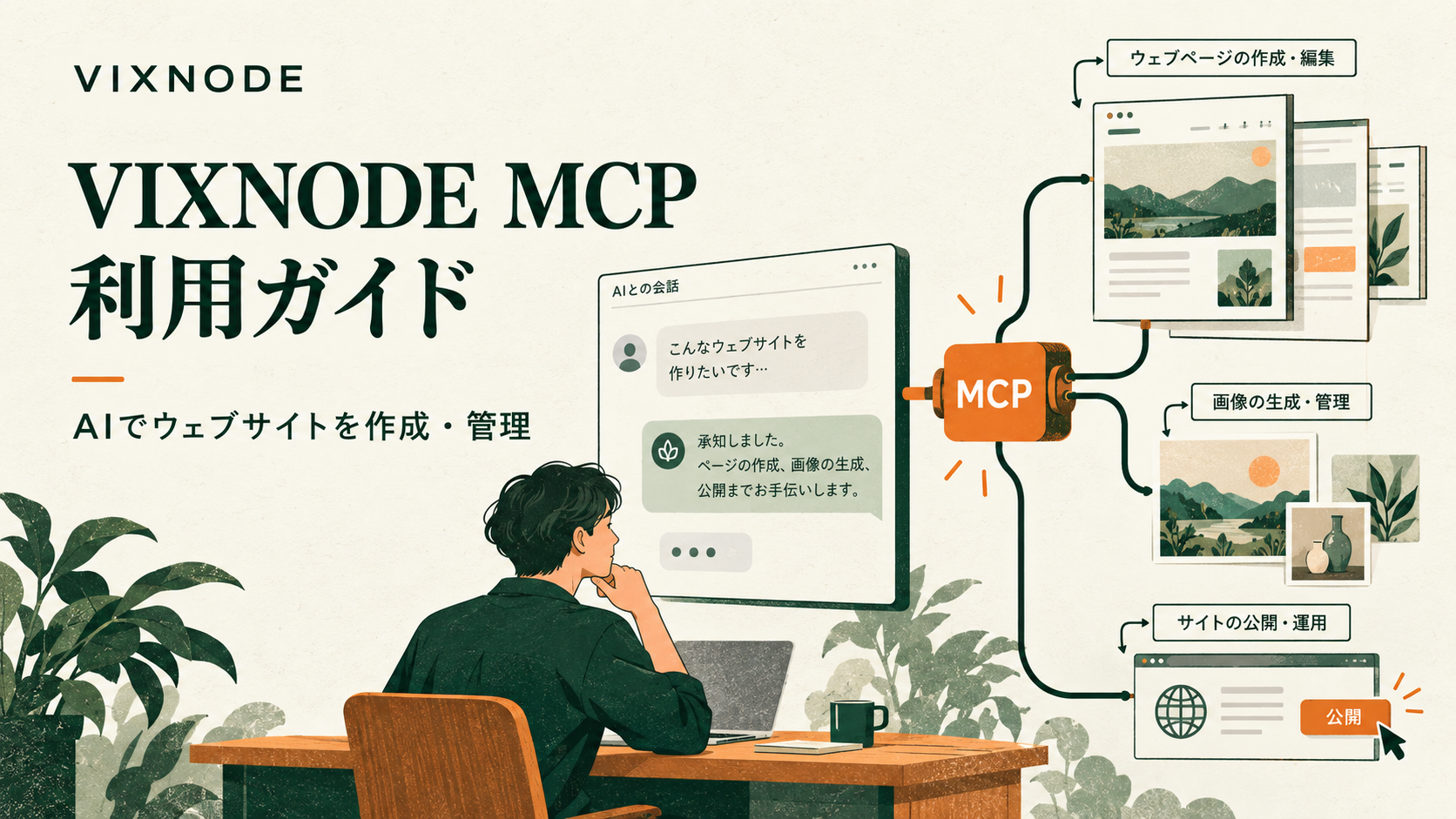
MCP を接続し、アカウントとサイト一覧を確認します。ページの作成・変更では、内容、公開状態、公開処理の設定を確認してから実行してください。
接続設定から始める →01VIXNODE MCP でできること
VIXNODE MCP は、Model Context Protocol に対応する AI クライアントを VIXNODE に接続し、自然言語で Web サイトを作成・管理できるようにします。プロジェクトの検索、サイト構成の設計、ページの作成・編集、画像やファイルの管理、SEO 設定、独自ドメインの接続、過去のバージョン比較などを AI アシスタントに依頼できます。
MCP が提供するのは、ツールとデータへのアクセス機能です。サイトのコンテンツ、素材、公開状態は VIXNODE が管理し、AI アシスタントは依頼を理解してツールを選び、結果を説明します。プロジェクト ID を覚える必要はありませんが、変更前に対象のサイトとページが正しいことを確認してください。
本ガイドは、VIXNODE のリモート MCP 接続と認証方式に対応するクライアントを対象としています。設定場所、ツールの承認方法、操作画面はクライアントごとに異なります。MCP 対応だけで、同じプレビュー画面を利用できるとは限りません。
02利用前に準備するもの
- ログインして利用できる VIXNODE アカウント。
- 管理権限のあるサイトプロジェクト。まだサイトがない場合は、AI にプロジェクト作成を依頼できます。
- リモート MCP に対応するクライアントと、必要なアカウント・組織の権限。
- 使用するブランド情報、記事本文、素材。
- 独自ドメインを設定する場合は、ドメインの所有権と DNS を変更できる権限。
VIXNODE のプラン、利用枠、各機能の利用資格は、アカウント情報と操作時の確認結果に従います。AI クライアントのプラン、機能、管理設定については、各サービスの公式情報を確認してください。
03VIXNODE MCP の接続方法
リモート MCP の接続情報
| 項目 | 設定 |
|---|---|
| 名前 | VIXNODE |
| MCP Server URL | https://www.vixnode.com/mcp |
| 接続方式 | リモート HTTPS MCP |
| ログイン | 接続画面で VIXNODE へのログインと OAuth 認可を完了 |
正式なサービス URL を使用してください。ローカルの URL や、確認していないテスト用エンドポイントを入力しないでください。
接続と確認の手順
- AI クライアントのツール、コネクター、または MCP 設定を開きます。
- サービス一覧に VIXNODE がある場合は選択します。カスタムのリモート MCP に対応する場合は、上記の正式 URL を入力します。
- クライアントの設定と VIXNODE の認可画面に従ってログインし、接続先のアカウントを確認します。パスワードやアクセストークンをチャットに貼り付けないでください。
- クライアントが提供する方法で VIXNODE ツールを有効にします。
- アカウント情報とサイト一覧を取得して、接続と操作対象を確認します。
必要なリモート接続や認可フローに対応していない場合は、互換性のあるクライアント、または VIXNODE の管理画面を利用してください。クライアントごとの設定は、末尾の「クライアントの参考情報」を参照してください。
組織での利用
組織によっては、管理者がリモート MCP サービスを承認してから、各メンバーが個人アカウントを接続する必要があります。管理者はサービス URL、ログイン方法、ツールの範囲、組織のポリシーを確認してください。
リモート MCP のリクエストは、クライアントの構成に応じてクラウドサービスまたはローカル環境から送信されます。ネットワーク制限を評価する際は、実際の送信元を確認してください。ローカル MCP の設定とリモートサービスへの接続では、仕組みが異なる場合もあります。
04初回はアカウントとサイトを確認
依頼の例現在接続している VIXNODE アカウント、プラン、利用枠を確認し、管理できるサイトを一覧にして、私が選べるようにしてください。
依頼の例「パン工房」を開き、ページ一覧と現在のドメイン設定を表示してください。同名のプロジェクトが複数ある場合は、先に選ばせてください。
アカウントが違う場合は、再接続またはアカウント切り替え機能を利用してください。対象が未確認のプロジェクトで、ページ作成、ファイルアップロード、ドメイン変更を行わないでください。
「パン工房の講座ページを変更して」のように、目的を自然な言葉で伝えれば十分です。AI は実際のプロジェクトとページを取得し、ID、素材のパス、公開 URL を推測しないようにする必要があります。
05利用シーン別の操作
01|プロジェクト作成と複数ページの設計
依頼の例ブランド、パン作り講座、レシピ、お問い合わせを紹介する「パン工房」のサイトを作りたいです。同名のプロジェクトがあるか確認し、なければ作成を手伝ってください。
依頼の例ホーム、講座紹介、レシピ、お問い合わせの構成を設計し、ナビゲーションの順序と共通のメイン Layout を示してください。まだページは作成しないでください。
サイト構成を確認してから、ページを一つずつ制作します。メイン Layout は共通構造を担当します。一部のページだけに追加の共通構造が必要な場合に、子 Layout を設けます。
02|画像・動画・ダウンロードファイルの準備
依頼の例「パン工房」の画像ライブラリを確認し、ホームのメイン画像選びを手伝ってください。選んだ画像の実際のパスと内容も確認してください。
依頼の例講座動画と PDF を VIXNODE にアップロードしました。対応する素材を探し、パスを確認してから講座ページに追加してください。
大きな素材は、まず VIXNODE の管理画面からアップロードし、その後 AI に使用を依頼する方法を優先してください。AI にアップロードを依頼する場合は、ファイル名、プロジェクト、保存場所を明示します。一般的なリソースファイルは非公開アップロードを優先してください。公開ファイルは公開サイトから直接使われる場合があり、同じパスへのアップロードで既存ファイルが上書きされる可能性があります。
03|ページ作成と公開設定の確認
依頼の例「パン工房」の初級講座ページを、確認済みの Layout で作成してください。対象者、内容、申し込み方法を紹介し、パスは classes、ファイル名は beginner-bread にします。料金、日付、住所が不足していたら質問し、先にプレビューを提示してください。
通常の作成では create_project_page_preview を使います。プロジェクト、内容、リンク、公開状態、保存後に公開する設定を確認してから実行します。
下書きだけ必要な場合は、「確認後は下書きとして保存し、公開しないでください。閲覧制限が必要な場合は非公開にしてください」と明示します。公開状態と公開処理は別の設定です。
04|既存ページの変更と対象外の内容の保持
依頼の例講座ページの最新内容を読み取り、提供した FAQ と動画を追加してください。既存の画像、Layout、その他の文章は保持し、先に変更プレビューを提示してください。
通常の編集では modify_project_page_preview を使います。最初に最新の保存済み HTML を読み取り、古い内容で後から加えられた変更を上書きしないようにします。
05|SEO の更新と公開
依頼の例講座ページの現在の SEO タイトル、説明、構造化データを確認し、実際の内容に合った修正案を提示してください。確認できるよう、設定内容をすべて示してください。
SEO 更新は設定を変更して公開する操作であり、下書きだけの操作ではありません。確認後に適用し、ツールの結果からページが再公開されたかを確認してください。同じ公開処理を重複して送信しないでください。
依頼の例講座ページの公開済み内容を取得し、タイトル、動画、ダウンロードリンクを確認して、ツールが返した公開 URL を提示してください。
単一ページの公開は、最新の保存内容で公開版を置き換え、非公開ページを公開にします。サイト全体の再公開は、現在公開中のページを更新し、非公開ページは対象外にします。
06|DNS の検証、ドメイン接続、SSL の確認
依頼の例「パン工房」で www.example.com を使いたいです。先にプランの利用資格と DNS を検証し、必要な A/TXT レコードを示してください。まだドメインは接続しないでください。
DNS 設定が完了したら:
依頼の例DNS を再検証し、通過したら www.example.com の接続を手伝ってください。既存ドメインがある場合は、置き換えの影響を説明し、私の確認を待ってください。
接続に成功したら:
依頼の例現在のドメインと SSL の状態を確認してください。未有効の場合は待機状態や必要な DNS 設定を説明し、再接続はしないでください。
検証、接続、SSL の有効化は別の手順です。ドメインの変更や削除によって既存 URL が使えなくなる場合があります。ドメイン操作はページの公開を代替しません。
07|過去のバージョン比較と内容の復元
依頼の例ホームの最新バージョンと一つ前を比較し、文章、画像、ナビゲーションの違いをまとめてください。まだ変更はしないでください。
依頼の例ブランドストーリーの部分を前のバージョンに戻すプレビューを準備し、その他の内容は保持してください。確認後は下書きとして保存するだけにしてください。
履歴を見るだけでは、自動で復元されません。ページ全体を復元する前に、どの後続変更が上書きされるかを確認し、公開するかを決めてください。
08|設定変更や独自ドメインの解除
依頼の例サイトの一般設定を確認し、サイト名の変更と指定期間の帯域幅上限について案を提示してください。公開サイトへの影響を説明し、まだ変更はしないでください。
依頼の例現在の独自ドメインを解除したいです。現在の接続と削除の影響を、公開 URL とプロジェクトのパスを含めて示し、私が確認してから解除してください。
ドメインの解除は、接続、ルーティング、プロジェクトの仮想パスをクリアします。プロジェクト全体やすべてのページを削除する操作ではありません。
06ツール範囲:43 項目の早見表
確認したツール一覧は 43 項目です。利用できるツールは、接続時の実際の定義とアカウント権限に従います。本ガイドでは元の MCP ツール名を記載し、素材検索ツールのハイフンも保持しています。
| 分類 | ツール | 用途 |
|---|---|---|
| アカウント・プロジェクト(6) | get_account_info、switch_account、get_website_projects、project_info、create_project、modify_project | アカウントとサイトの確認、プロジェクト作成、一般設定の変更 |
| 文書・参考情報(3) | get_docs、get_reference_themes、get_url_html | 操作ガイド、デザイン参考、公開 URL の分析 |
| 画像(4) | get-photo-gallery、get-image、upload_image、chunk_upload_image | 画像の検索、選択、アップロード |
| 動画(4) | get-video-library、get-video、upload_video、chunk_upload_video | 動画の検索とアップロード |
| ファイル(4) | get-file-library、get-file、upload_file、chunk_upload_file | ファイルの検索、ダウンロード、アップロード |
| ページ(10) | get_project_pages、get_all_project_pages、create_project_page_preview、modify_project_page_preview、create_project_page、modify_project_page、publish_project_page、publish_project、create_web_page、modify_web_page | ページの特定、プレビュー、作成、変更、公開 |
| SEO(3) | get_project_page_seo_setting、get_seo_data_structure_sample、modify_project_page_seo_setting | SEO の読み取り、準備、更新 |
| ドメイン(4) | validate_project_domain、configure_project_domain、get_project_domain_status、remove_project_domain | DNS 検証、ドメイン接続、SSL 状態確認、接続解除 |
| 内容・バージョン(5) | get_project_page_html、get_published_page_html、get_project_page_html_history、get_project_page_html_by_version、get_project_page_html_compare_by_version | 最新内容、公開版、過去の差分 |
直接作成・直接編集は例外的なフローであり、具体的な内容と影響を別途確認する必要があります。旧ツールの create_web_page と modify_web_page は互換性のために残されています。通常は project-page のプレビューフローを優先してください。
07プレビュー、下書き、公開状態、クライアントの違い
| 操作 | 結果 |
|---|---|
| 情報取得・プレビュー生成 | 保存や公開が完了したことを意味しません |
| 下書き保存 | 保存内容を更新しますが、公開版が置き換わるとは限りません |
| 公開状態の設定 | 外部から閲覧できるかを決めるため、公開処理と併せて確認します |
| ページ公開 | 最新の保存内容で公開版を更新します |
| SEO 変更 | 設定を公開するため、結果から最新ページを確認します |
| ドメイン接続 | URL 関連の設定を更新しますが、ページは公開しません |
通常のプレビューフローでは、公開と保存後の公開処理が既定で有効です。下書きのみ、または非公開ページが必要な場合は明示してください。
MCP の操作画面への対応はクライアントによって異なります。プレビューと確認画面が表示できる場合は、そこで内容を確認して実行してください。表示や操作ができない場合、「プレビューを生成した」ことを成功した書き込みとみなさないでください。VIXNODE の管理画面を利用するか、AI が内容と影響をすべて提示した後に、ツールが対応する直接保存フローを別途明確に確認してください。
クライアントでツールの呼び出しを許可することと、サイトの具体的な内容・公開状態を確認することは別です。実際の対象と操作の影響を確認してください。
08権限とデータの取り扱い
VIXNODE MCP は、接続アカウントと各ツールの権限チェックに基づいて操作します。AI はアカウント情報、プロジェクト、ページ HTML、SEO、素材情報、過去のバージョンを読み取る場合があります。ツールの引数には、提供した文章、HTML、ファイルデータ、ドメイン名が含まれる場合があります。
主なデータの流れは次のとおりです。
利用者の依頼 → AI クライアントが VIXNODE MCP を呼び出す → VIXNODE がサイト操作を実行 → 結果が AI クライアントに戻る
参考 URL の読み取りは対象サイトと通信します。DNS やドメイン/SSL 操作には、外部の DNS 情報やドメインサービスが関わります。ページ公開、公開ファイルのアップロード、ドメイン変更は、外部の訪問者が取得できる内容や URL にも影響します。
公開記事、ページ、ファイルにパスワード、トークン、非公開の個人情報を含めないでください。非公開リソースとして保存したファイルも、ツールで読み取ると内容が AI の会話に返される場合があります。
VIXNODE の個人情報の利用、保存、サービス条件は、プライバシーポリシーとサービスサイトを参照してください。AI クライアントの会話とツールデータの取り扱いは、その提供者の適用ポリシーとプラン条件に従います。本ガイドは、保存期間やモデル学習について追加の約束をするものではありません。
09IT 管理者の評価ポイント
- 接続元: リモートサービスは HTTPS を使用します。選択したクライアントがクラウドとローカルのどちらからリクエストを送るかを確認してください。
- 利用者の認可: 接続中の VIXNODE アカウントと、実際のサイト権限を確認してください。
- 読み取り範囲: アカウント、プロジェクト、ページ、素材、バージョン情報を AI の会話へ返す必要性を評価してください。
- 書き込みの影響: ページや SEO の公開は公開内容を更新します。公開ファイルは上書きされる可能性があり、ドメイン変更で既存 URL が使えなくなる場合があります。
- 組織の制御: AI クライアントの管理・ツール承認設定を使い、不要な機能を制限してください。
- 復旧方法: ページ履歴から内容を確認して復元案を準備できます。ファイルの上書きやドメイン解除にも同じ復旧方法があるとは限りません。
サイトへの書き込みが不要な場合は、情報取得ツールだけを使用できます。クライアントの read/write 分類は、外部通信がないことを意味しません。ドメイン状態の取得でプロジェクトの状態が同期される場合などもあるため、実際のツール説明を確認してください。
10よくある質問とトラブル解決
VIXNODE コネクターが見つからない場合は?
利用中のサービスが VIXNODE を提供しているか確認してください。一覧にない場合でも、カスタムのリモート MCP に対応していれば正式 URL で接続できます。カスタム接続の成功は、そのサービスの一覧掲載が承認されたことを意味しません。
ツールが見つからない、または Unknown tool が表示される場合は?
コネクターが有効で、ログインが有効なことを確認します。再接続後、新しい会話でツール一覧を確認してください。解決しない場合は、エラーメッセージと発生時刻を記録してサポートに連絡してください。ツール名を書き換えて呼び出しを推測しないでください。
AI が更新したと言っているのに、サイトが変わらない場合は?
プレビュー、下書き保存、公開スケジュール、正式な公開のどれが行われたかを確認してください。会話の説明だけで判断せず、ツールの状態と公開済み内容を照合してください。
SSL が待機中のままなのはなぜですか?
ツールが示した DNS レコードと待機状態を確認してください。接続成功後は状態取得を使い、解除と再接続を繰り返さないでください。
AI アシスタントに直接変更させることはできますか?
通常はプレビューを使います。直接保存が必要な場合は、変更内容、対象、影響をすべて提示してから、別途明確に確認します。公開処理と公開状態も明確に指定してください。
利用をやめるにはどうすればよいですか?
AI クライアントのツール・接続設定から VIXNODE を切断または削除してください。VIXNODE 側の認可を取り消す場合は、アカウントの認可管理機能を利用するか、サポートに連絡してください。接続を切ってもサイトの内容は削除されません。
11サポートと関連情報
クライアントの参考情報
- Claude: 接続設定と組織管理は、公式のリモート MCP 接続ガイドを参照してください。
- ChatGPT: VIXNODE の利用シーンと操作例は、上記の「VIXNODE Plugin 完全ガイド」を参照してください。
- その他の MCP クライアント: リモート MCP、OAuth、ツール承認、操作画面の文書を確認し、対応機能を確かめてから利用してください。